
Pemacu pencetak untuk pencetak ini disertakan bersama fungsi proprietari Epson, PhotoEnhance yang memanfaatkan sepenuhnya kecekapan kawasan penghasilan semula warna, membetulkan data imej bagi meningkatkan warna sebelum mencetak.
Dengan menggunakan PhotoEnhance, anda boleh membetulkan warna foto supaya sepadan dengan jenis subjek seperti orang, pemandangan atau pandangan malam. Anda boleh mencetak data warna dalam sepia atau hitam dan putih. Warna dibetulkan secara automatik hanya dengan memilih mod cetakan.
Anda disyorkan supaya menggunakan imej yang mempunyai ruang warna sRGB.
Apabila menggunakan aplikasi yang menampilkan fungsi pengurusan warna, tentukan cara melaraskan warna daripada aplikasi ini.
Apabila menggunakan aplikasi tanpa fungsi pengurusan warna, bermula daripada langkah 2.
Bergantung pada jenis aplikasi, buat tetapan mengikut jadual di bawah.
|
Aplikasi |
Tetapan Pengurusan Warna |
|---|---|
|
Adobe Photoshop CS3 atau kemudian Adobe Photoshop Lightroom 1 atau kemudian Adobe Photoshop Elements 6 atau kemudian |
Pencetak Menguruskan Warna |
|
Aplikasi lain |
Tiada Pengurusan Warna |
Contoh tetapan untuk Adobe Photoshop Elements 2020
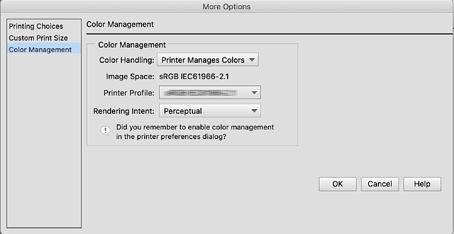
Klik Lebih Banyak Pilihan pada skrin cetak.
Pilih Pengurusan Warna dan kemudian, pilih Pencetak Menguruskan Warna daripada Pengendalian Warna. Klik OK dan kemudian, klik Cetak pada skrin cetak.
Pada dialog cetakan pemacu pencetak, pilih Padanan Warna daripada menu timbul dan kemudian, klik EPSON Color Controls.
EPSON Color Controls tidak tersedia dalam Adobe Photoshop CS3 atau kemudian, Adobe Photoshop Lightroom 1 atau kemudian, dan Adobe Photoshop Elements 6 atau kemudian kecuali tetapan dalam langkah 1 dibuat.
Pilih Tetapan Cetak daripada menu timbul, pilih Peningk.Foto daripada Tetapan Warna dan kemudian, klik Tetapan Warna Lanjutan.
Pilih kesan yang akan digunakan pada data cetakan dalam skrin Tetapan Warna Lanjutan.
Semak tetapan lain dan kemudian, mulakan cetakan.