
U kunt papier laden in de papierinvoer voorzijde met behulp van de animaties die worden weergegeven op het bedieningspaneel van de printer.
Het papier steekt uit aan de achterkant van de printer wanneer het wordt geladen vanaf de papierinvoer voorzijde. Laat een ruimte (A) vrij tussen de achterkant van de printer en de dichtstbijzijnde wand, zoals weergegeven in de afbeelding.
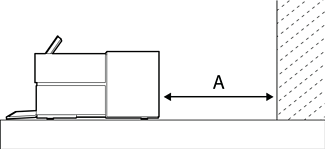
SC-P900 Series: 405 mm of meer
SC-P700 Series: 330 mm of meer
Er kan een fout optreden als u de volgende bewerkingen uitvoert tijdens de initialisatiebeweging.
- Trek papierinvoer voorzijde uit.
- Laad het posterbord.
Als u het papier vanaf de achterkant invoert, kan dit een storing of fout veroorzaken.
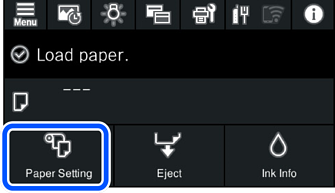
Selecteer Papierinstelling op het bedieningspaneel van de printer.
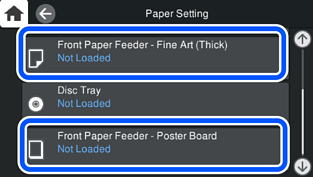
Selecteer Papierinvoer voorzijde - Fine Art (Dik) of Papierinvoer voorzijde - Posterboard.
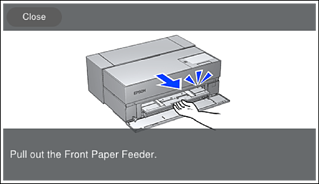
Trek de papierinvoer voorzijde uit en raadpleeg hierbij de animaties die worden weergegeven op het scherm.
Laad papier met behulp van de animaties die worden weergegeven op het scherm.
Het scherm met de papierinstellingen wordt weergegeven op het bedieningspaneel van de printer.
Selecteer het papierformaat en -type en selecteer dan OK. Wanneer u in de handel verkrijgbaar papier gebruikt dat geen origineel Epson-papier is, selecteert u het papiertype dat het meest lijkt op dat papier.
Als u de papierinformatie hebt geregistreerd op uw printer, laat de printer u weten of de geregistreerde informatie en de afdrukinstellingen verschillen. Dit verhindert dat er verkeerde afdrukken gebeuren.
Als u de registratiefunctie niet hebt gebruikt, selecteert u  > Algemene instellingen > Printerinstellingen en schakelt u de instelling Autom. weerg. papierinstelling uit. Als u deze instelling uitschakelt, worden sommige functies onbeschikbaar. Zie de gerelateerde informatie voor meer informatie.