
Dit is aanbevolen wanneer u optimaal voordeel wilt halen uit de brede kleurruimten en de gradatie van de printer. Dit vermindert overeenkomende kleuren op het scherm. Kleurbeheer dat is ingesteld in het printerstuurprogramma wordt niet opgeslagen in de afbeeldingsgegevens.
De volgende twee punten zijn belangrijk voor de kleurbeheerinstellingen.
Schakel de kleurbeheerinstellingen in de toepassing in om deze in te schakelen in het printerstuurprogramma.
Stel Modus in volgens de kleurruimte van de afbeelding (sRGB/Adobe RGB) om af te drukken in het printerstuurprogramma.
Wanneer u toepassingen gebruikt met een kleurbeheerfunctie, moet u opgeven hoe u de kleuren wilt aanpassen vanaf deze toepassingen.
Wanneer u toepassingen gebruikt zonder kleurbeheerfunctie, start u vanaf stap 2.
Afhankelijk van het type van de toepassing, geeft u de instellingen op volgens de onderstaande tabel.
|
Toepassing |
Kleurbeheerinstellingen |
|---|---|
|
Adobe Photoshop CS3 of later Adobe Photoshop Lightroom 1 of later Adobe Photoshop Elements 6 of later |
Printer beheert kleuren |
|
Andere toepassingen |
Geen kleurbeheer |
Voor informatie over het besturingssysteem dat door elke toepassing wordt ondersteund, gaat u naar de website van de distributeur.
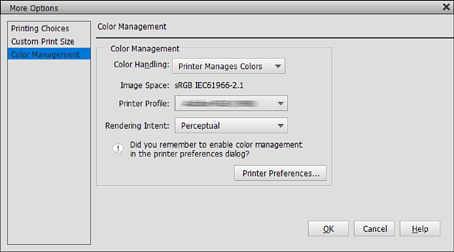
Instelvoorbeeld voor Adobe Photoshop Elements 2020
Klik op Meer opties op het afdrukscherm.
Selecteer Kleurbeheer en selecteer Printer beheert kleuren onder Kleurbehandeling. Maak een notitie van hetgeen wordt weergegeven in de Beeldruimte en klik dan op Voorkeursinstellingen printer.
Selecteer op het tabblad Hoofdgroep van het printerstuurprogramma, de optie Afdrukmateriaal en Modus.
Voor de Modus selecteer u een van de volgende opties, afhankelijk van wat u in stap 1 hebt genoteerd.
Om handmatig aan te passen, klikt u op Geavanceerd om het scherm Kleurencontrole weer te geven.
Als u het scherm Kleurencontrole hebt weergegeven in stap 2, geeft u de instelling op voor elk item.
Raadpleeg Help van het printerstuurprogramma voor meer details over elk item.
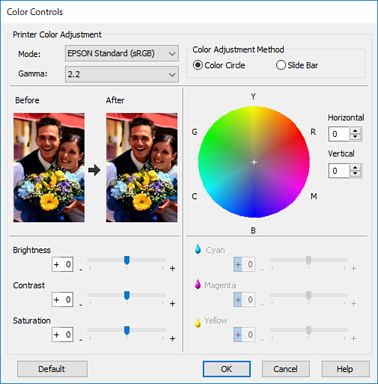
U kunt de waarden aanpassen terwijl u de voorbeeldafbeelding links op het scherm controleert. U kunt ook fijne aanpassingen aanbrengen aan de kleurbalans via het kleurenwiel.
Controleer de andere instellingen en start dan het afdrukken.