
Dit is aanbevolen wanneer u kleuren van het scherm correct wilt afdrukken. U hebt de correcte omgevingsomstandigheden nodig, zoals schermkalibratie en omgevingsverlichting voor het weergeven van de juiste afdrukkleuren. De volgende twee punten zijn belangrijk voor de kleurbeheerinstellingen.
Schakel de kleurbeheerinstellingen in de toepassing in en schakel deze uit in het printerstuurprogramma.
Selecteer het ICC-profiel voor het papier in de toepassing en selecteer de overeenkomende papiernaam in het printerstuurprogramma.
Raadpleeg het volgende voor de papiernamen van origineel Epson-papier en hun overeenkomende ICC-profielen.
Geef instellingen op in de toepassing.
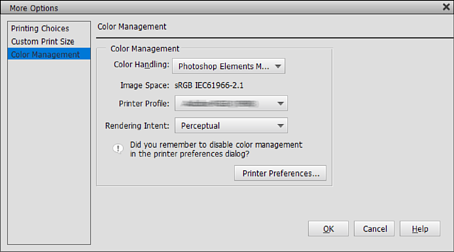
Instelvoorbeeld voor Adobe Photoshop Elements 2020
Klik op Meer opties op het afdrukscherm.
Selecteer Kleurbeheer en vervolgens Photoshop beheert kleuren onder Kleurbehandeling. Selecteer het ICC-profiel van het papier onder Printerprofiel en klik op Printervoorkeuren.
Geef het instellingsscherm van het printerstuurprogramma op.
Configureer de volgende instellingen op het tabblad Hoofdgroep.
Voor Windows 7, wordt Uit (Geen kleuraanpassing) automatisch geselecteerd.
Controleer de andere instellingen en start dan het afdrukken.