
Om af te drukken door de dichtheid van zwart af te drukken, gebruikt u toplaag voor versterkt zwart in het printerstuurprogramma. Deze functie voegt een toplaag in lichtgrijze inkt toe op de donkere delen van de afdruk om de maximumdensiteit van zwart en het dynamisch bereik te verhogen.
Toplaag voor versterkt zwart is alleen beschikbaar voor glanzend papier. Denk eraan dat dit niet beschikbaar is voor alle types glanzend papier.
Afbeeldingseffecten voor toplaag voor versterkt zwart

Het inschakelen van de toplaag voor versterkt zwart verhoogt de dichtheid van zwart en het uitschakelen ervan verhoogt de afdruksnelheid.
Wanneer u toepassingen gebruikt met een kleurbeheerfunctie, moet u opgeven hoe u de kleuren wilt aanpassen vanaf deze toepassingen.
Wanneer u toepassingen gebruikt zonder kleurbeheerfunctie, start u vanaf stap 2.
Afhankelijk van het type van de toepassing, geeft u de instellingen op volgens de onderstaande tabel.
|
Toepassing |
Kleurbeheerinstellingen |
|---|---|
|
Adobe Photoshop CS3 of later Adobe Photoshop Lightroom 1 of later Adobe Photoshop Elements 6 of later |
Printer beheert kleuren |
|
Andere toepassingen |
Geen kleurbeheer |
Voor informatie over het besturingssysteem dat door elke toepassing wordt ondersteund, gaat u naar de website van de distributeur.
Instelvoorbeeld voor Adobe Photoshop Elements 2020
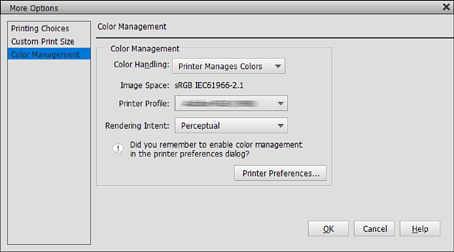
Klik op Meer opties op het afdrukscherm.
Selecteer Kleurbeheer en selecteer dan Printer beheert kleuren onder Kleurbehandeling. Klik op Printervoorkeuren.
Controleer of Toplaag voor versterkt zwart is geselecteerd als Niveau op het tabblad Hoofdgroep van het printerstuurprogramma.
Toplaag voor versterkt zwart wordt automatisch ingeschakeld wanneer iets anders dan Standaard is geselecteerd als Niveau.
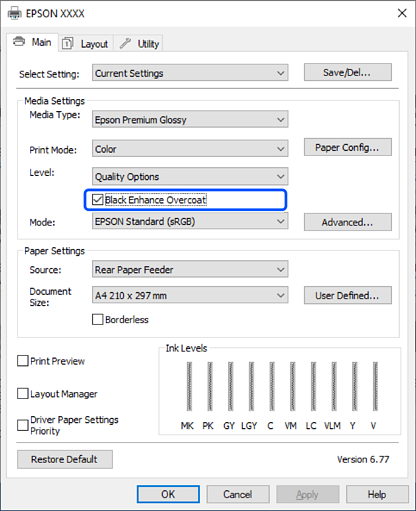
Als u de densiteit voor zwart nog meer wilt verhogen, selecteert u Max kwaliteit (carbon black) als de Niveau.
Controleer de andere instellingen en start dan het afdrukken.