
Het printerstuurprogramma voor deze printer wordt geleverd met de eigen Epson-functie PhotoEnhance die het meest efficiënt is voor het kleurreproductiegebied, corrigeert beeldgegevens voor het verbeteren van kleuren vóór het afdrukken.
Door PhotoEnhance te gebruiken, kunt u fotokleuren corrigeren zodat ze overeenkomen met de onderwerptypes, zoals mensen, landschap of nachtzicht. U kunt kleurgegevens afdrukken in sepia of zwart-wit. Kleuren worden automatisch gecorrigeerd door gewoon de afdrukmodus te selecteren.
Het is aanbevolen beelden te gebruiken met een kleurruimte van sRGB.
Wanneer u toepassingen gebruikt met een kleurbeheerfunctie, moet u opgeven hoe u de kleuren wilt aanpassen vanaf deze toepassingen.
Wanneer u toepassingen gebruikt zonder kleurbeheerfunctie, start u vanaf stap 2.
Afhankelijk van het type van de toepassing, geeft u de instellingen op volgens de onderstaande tabel.
|
Toepassing |
Kleurbeheerinstellingen |
|---|---|
|
Adobe Photoshop CS3 of later Adobe Photoshop Lightroom 1 of later Adobe Photoshop Elements 6 of later |
Printer beheert kleuren |
|
Andere toepassingen |
Geen kleurbeheer |
Voor informatie over het besturingssysteem dat door elke toepassing wordt ondersteund, gaat u naar de website van de distributeur.
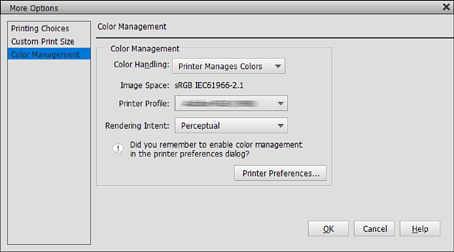
Instelvoorbeeld voor Adobe Photoshop Elements 2020
Klik op Meer opties op het afdrukscherm.
Selecteer Kleurbeheer en selecteer Printer beheert kleuren onder Kleurbehandeling. Klik op Printervoorkeuren.
Geef het tabblad Hoofdgroep weer in het printerstuurprogramma, selecteer PhotoEnhance voor Modus en klik op Geavanceerd.
Op het scherm PhotoEnhance kunt u effecten instellen voor het toepassen van de afdrukgegevens.
Raadpleeg Help van het printerstuurprogramma voor meer details over elk item.
Controleer de andere instellingen en start dan het afdrukken.