
Sterownik drukarki dla tej drukarki jest dostarczany z własną funkcją firmy Epson PhotoEnhance, która najlepiej wykorzystuje obszar odtwarzania kolorów, koryguje dane obrazu w celu poprawienia kolorów przed drukowaniem.
Poprzez użycie funkcji PhotoEnhance, można korygować kolory zdjęcia w celu dopasowania do typów obiektu, takich jak ludzie, sceneria lub widok nocny. Dane kolorów można drukować w sepii lub w trybie czarno-białym. Kolory są automatycznie korygowane, poprzez wybranie trybu drukowania.
Zaleca się, aby używać obrazy z przestrzenią barwową sRGB.
Podczas używania aplikacji z funkcją zarządzania kolorami, należy określić, jak regulować kolory z tych aplikacji.
Podczas używania aplikacji bez funkcji zarządzania kolorami, należy rozpocząć od czynności 2.
W zależności od typu aplikacji, należy wykonać ustawienia z tabeli poniżej.
|
Aplikacja |
Ustawienia zarządzania kolorami |
|---|---|
|
Adobe Photoshop CS3 lub wersja nowsza Adobe Photoshop Lightroom 1 lub wersja nowsza Adobe Photoshop Elements 6 lub wersja nowsza |
Zarządzanie kolorami przez drukarkę |
|
Inne aplikacje |
Brak zarządzania kolorami |
W celu uzyskania informacji o systemach operacyjnych obsługiwanych przez każdą aplikację, należy odwiedzić stronę internetową dystrybutora.
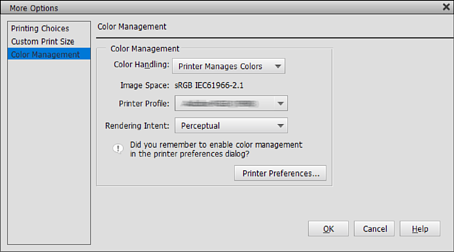
Przykładowe ustawienie dla Adobe Photoshop Elements 2020
Kliknij Więcej opcji na ekranie drukarki.
Wybierz Zarządzanie kolorami, a następnie wybierz Zarządzanie kolorami przez drukarkę z Obsługa kolorów. Kliknij Preferencje drukarki.
Wyświetl kartę Główne w sterowniku drukarki, wybierz PhotoEnhance dla Tryb i kliknij Zaawansowane.
Na ekranie PhotoEnhance, można ustawić efekty do zastosowania do danych druku.
Szczegółowe informacje na temat każdego z dostępnych tu elementów można znaleźć w pomocy do sterownika drukarki.
Sprawdź inne ustawienia, a następnie rozpocznij drukowanie.