
Para imprimir aumentando a densidade de preto, utilize a cobertura de melhoria de preto no controlador da impressora. Esta funcionalidade reveste as partes escuras das impressões com tinta de cinzento claro para aumentar a densidade máxima de preto e o alcance dinâmico.
A cobertura de melhoria de preto está disponível apenas para papel brilhante. Observe que não está disponível para todos os tipos de papel brilhante.
Efeitos de imagem para cobertura de melhoria de preto

Ativar a cobertura de melhoria de preto aumenta a densidade de preto, e desativá-la aumenta a velocidade de impressão.
Quando utilizar aplicações com uma função de gestão de cores, especifique como ajustar as cores a partir dessas aplicações.
Quando utilizar aplicações sem uma função de gestão de cores, comece a partir do passo 2.
Dependendo do tipo de aplicação, efetue as definições seguindo a tabela abaixo.
|
Aplicação |
Definições de gestão de cores |
|---|---|
|
Adobe Photoshop CS3 ou mais recente Adobe Photoshop Lightroom 1 ou mais recente Adobe Photoshop Elements 6 ou mais recente |
Cores geridas pela impressora |
|
Outras aplicações |
Nenhuma gestão de cor |
Para mais informações sobre os sistemas operativos suportados por cada aplicação, visite o website do distribuidor.
Exemplo de definição para Adobe Photoshop Elements 2020
Clique em Mais opções no ecrã de impressão.
Selecione Gestão de cores e, em seguida, selecione Cores geridas pela impressora em Controlo das cores. Clique em OK e clique em Imprimir no ecrã de impressão.
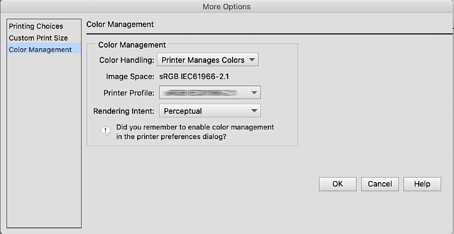
Na caixa de diálogo de impressão do controlador da impressora, selecione Definições de Impressão no menu pop-up e, em seguida, selecione Qualidade como Resolução.
Selecione Cobertura de preto otimizado.
Se a caixa de verificação estiver esbatida, mova o nivelador do nível de qualidade para Speed para ativar a caixa de verificação.
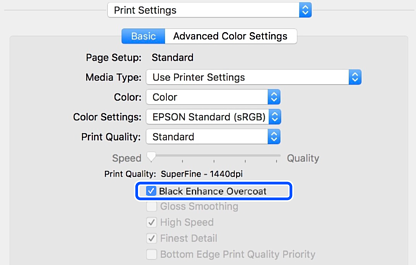
Se pretender aumentar mais a densidade de preto, selecione Qualidade Máxima - (Preto carbono) como Resolução.
Verifique outras definições e inicie a impressão.