
O controlador desta impressora inclui a função exclusiva da Epson PhotoEnhance que tira o máximo proveito da área de reprodução de cor, corrigindo os dados de imagem para otimizar as cores antes da impressão.
Ao utilizar o PhotoEnhance, pode corrigir as cores das fotografias de forma a que correspondam aos tipos de objeto, como pessoas, cenários ou visão noturna. Pode imprimir os dados a cores em sépia ou a preto e branco. As cores são corrigidas automaticamente, bastando selecionar o modo de impressão.
Recomenda-se que utilize imagens com um espaço de cor de sRGB.
Quando utilizar aplicações com uma função de gestão de cores, especifique como ajustar as cores a partir dessas aplicações.
Quando utilizar aplicações sem uma função de gestão de cores, comece a partir do passo 2.
Dependendo do tipo de aplicação, efetue as definições seguindo a tabela abaixo.
|
Aplicação |
Definições de gestão de cores |
|---|---|
|
Adobe Photoshop CS3 ou mais recente Adobe Photoshop Lightroom 1 ou mais recente Adobe Photoshop Elements 6 ou mais recente |
Cores geridas pela impressora |
|
Outras aplicações |
Nenhuma gestão de cor |
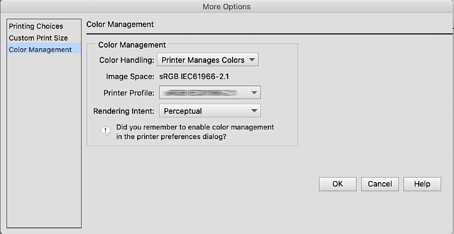
Exemplo de definição para Adobe Photoshop Elements 2020
Clique em Mais opções no ecrã de impressão.
Selecione Gestão de cores e, em seguida, selecione Cores geridas pela impressora em Controlo das cores. Clique em OK e clique em Imprimir no ecrã de impressão.
Na caixa de diálogo de impressão do controlador da impressora, selecione Correspondência de cor no menu pop-up e clique em EPSON Ajuste de Cor.
O EPSON Ajuste de Cor está indisponível em Adobe Photoshop CS3 ou mais recente, Adobe Photoshop Lightroom 1 ou mais recente, e Adobe Photoshop Elements 6 ou mais recente, a menos que seja efetuada a definição no passo 1.
Selecione Definições de Impressão no menu pop-up, selecione PhotoEnhance em Definições de Cor e clique em Definições de Cor Avançadas.
Escolha os efeitos que serão aplicados aos dados de impressão no ecrã Definições de Cor Avançadas.
Verifique outras definições e inicie a impressão.