
要在打印时增加黑色浓度,请在打印机驱动程序中使用黑色增强涂层。此功能会在打印输出的深色部分涂上一层淡灰色墨水,从而提高黑色的最大浓度并增加动态范围。
黑色增强涂层仅适用于光泽纸。请注意,它并不适用于所有类型的光泽纸。
黑色增强涂层的图像效果

启用黑色增强涂层会提高黑色浓度,禁用它则会提高打印速度。
当使用带有色彩管理功能的应用程序时,指定如何从这些应用程序调整色彩。
当使用无色彩管理功能的应用程序时,从第 2 步开始。
根据应用程序类型,按照下表进行设置。
|
应用程序 |
色彩管理设置 |
|---|---|
|
Adobe Photoshop CS3 或更新版本 Adobe Photoshop Lightroom 1 或更新版本 Adobe Photoshop Elements 6 或更新版本 |
打印机管理颜色 |
|
其他应用程序 |
无色彩管理 |
有关每个应用程序支持的操作系统的信息,请访问发布者网站。
Adobe Photoshop Elements 2020 设置示例
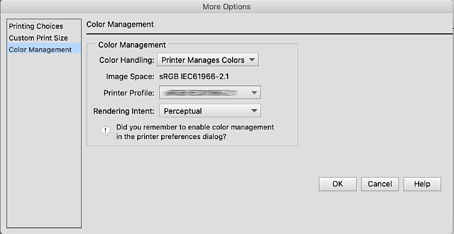
在打印屏幕上单击更多选项。
选择色彩管理,然后从色彩处理中选择打印机管理颜色。单击确定,然后在打印屏幕上单击打印。
在打印机驱动程序的打印对话框中,从弹出菜单中选择打印设置,然后为打印质量选择质量选项。
选择黑色增强涂层。
如果该复选框灰显,请将质量级别滑块朝速度方向移动来启用复选框。
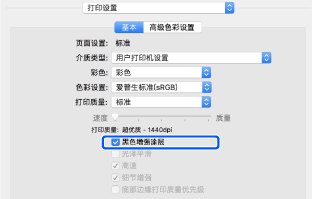
如果要进一步提高黑色浓度,可为打印质量选择最高质量(碳黑)。
检查其他设置,然后开始打印。