
在本产品中装入 A4 尺寸的普通纸。
在本产品的操作面板上选择  。
。
选择维护。
选择打印头喷嘴检查。
按照屏幕提示打印喷嘴检查图案。
检查打印的图案,查看打印头喷嘴是否堵塞。
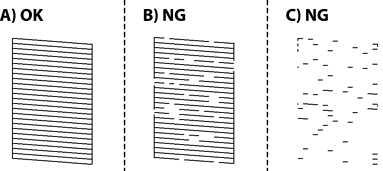
 。无需执行进一步操作。
 ,然后在下一个屏幕上选择打印头清洗。
,然后在下一个屏幕上选择深度清洗。
,然后在下一个屏幕上选择打印头清洗。
,然后在下一个屏幕上选择深度清洗。
按照屏幕上的说明执行打印头清洗或深度清洗。
完成清洗后,再次打印喷嘴检查图案。重复清洗和图案打印过程,直至所有线条均打印完整。
如果在重复 3 次喷嘴检查和打印头清洗后打印质量仍未改善,请等待至少 6 小时,等待期间不要使用本产品进行打印,然后再次运行喷嘴检查并根据需要重复打印头清洗。建议使用  按钮关闭本产品电源。如果打印质量仍然没有改善,请运行深度清洗。