
Det här avsnittet förklarar metoden för att skriva ut ett foto med en standardlayout.
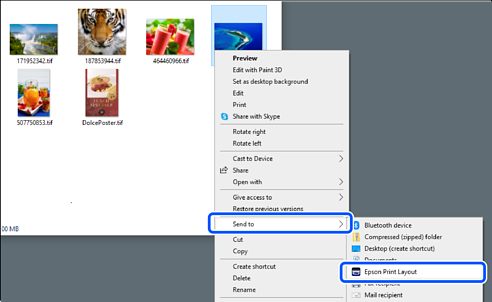
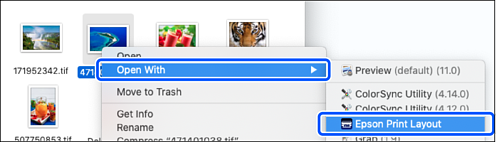
Starta Epson Print Layout.
Det här avsnittet förklarar metoden som startar direkt från fotot som ska skrivas ut.
Detaljer för hur du startar från dina applikationer finns i handboken till Epson Print Layout.
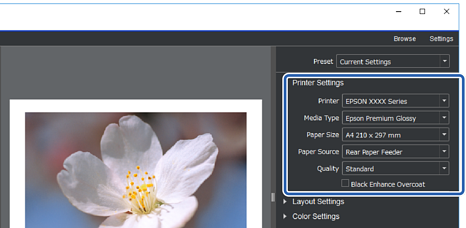
Ställ in pappersinformationen och utskriftskvaliteten från Printer Settings.
Kontrollera att din skrivare är markerad och välj den korrekta papperstypen, pappersstorleken och papperskälla.
Fyll på med fint konstnärspapper i Bakre pappersmatning med undantag för vissa papper som är tillgängliga i handeln (papper förutom Epsons originalpapper).
Välj Standard som utskriftskvalitet. Standard är det läge som har den bästa balansen mellan bildkvalitet och hastighet.
Vid marginalfri utskrift ska du välja en inställning för Paper Source med ett alternativ som Borderless (exempel: bakre pappersmatning (Borderless)).
Ställ in utskriftslayouten i Layout Settings.
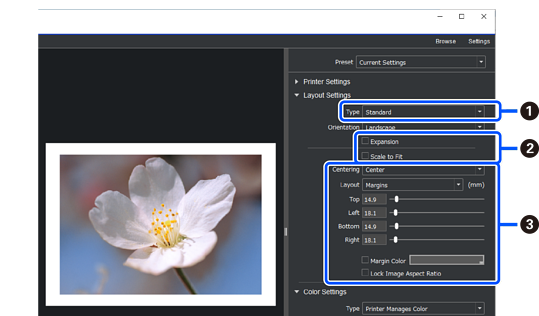
|
|
Välj Standard. |
|
|
|
|
|
|
Ställ in färghanteringsmetoden i Color Settings.
Ställ in en av de följande metoderna och klicka sedan på Print.
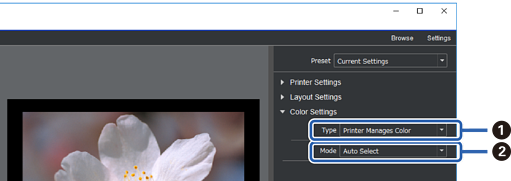
|
|
Välj Printer Manages Color. |
|
|
Välj Auto Select. |
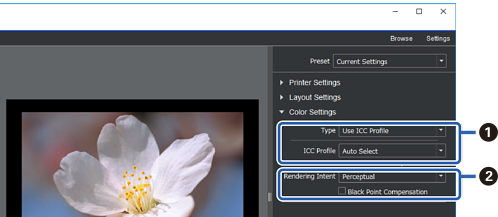
|
|
Välj Use ICC Profile i Type. När du väljer Auto Select från Output ICC Profile ställs ICC-profilen för det papper som valts i steg 2 in automatiskt. |
|
|
Välj Perceptual. |


