
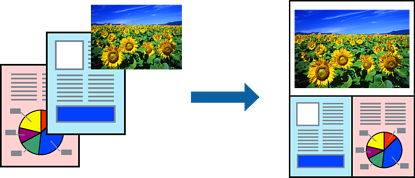
Layout Manager-funktionen gör att du kan fritt kan placera flera delar med information som skapats i olika applikationer och skriva ut dem samtidigt.
Du kan skapa en affisch eller utställningsmaterial genom att placera flera delar med utskriftsinformation var du vill. Layout Manager gör att du kan använda papper effektivt.
Öppna filen du vill skriva ut i din applikation.
På skrivardrivrutinens flik Huvudinställningar så väljer du Layouthanterare och i Document Size ställer du in pappersstorleken som skapats med applikationen.
Alternativet som valts för Storlek är den storlek som används i Layouthanterare. Den faktiska storleken på utskriftspapperet ställs in på skärmen i steg 6.
Klicka på OK. När utskrift görs med en applikation öppnas skärmen Layout Manager.
Utskriftsdata skrivs inte ut men en sida placeras i skärmen Layout Manager som ett objekt.
Låt skärmen Layout Manager vara öppen och upprepa stegen 1 till 3 för att arrangera nästa informationsdelar.
Objekten läggs till på skärmen Layout Manager.
Arrangera objekten på skärmen Layout Manager.
Du kan dra i objekt för att flytta och ändra storlek på den, använda verktygsknappar och menyn Objekt för att justera och rotera objekt på skärmen Layout Manager.
Du kan ändra storlek på och ersätta hela objekt på skärmen Inställningar eller Placeringsinställningar.
Mer information om alla funktioner finns på skärmen Layout Manager.
Klicka på Arkiv > Egenskaper och gör utskriftsinställningar på skärmen skrivardrivrutin.
Ställ in Medietyp, Källa, Document Size och så vidare.
Klicka på menyn Arkiv på skärmen Layout Manager och klicka sedan på Skriv ut.