
De följande orsaken kan övervägas.
Lösningar
Om en äkta skrivardrivrutin från Epson (EPSON XXXXX) inte är installerad, är de tillgängliga funktionerna begränsade. Vi rekommenderar att använda en äkta skrivardrivrutin från Epson.
Lösningar
Om du skriver ut en bild med stor datastorlek kan minnet i datorn ta slut. Skriv ut bilden med en lägre upplösning eller i en mindre storlek.
Om du har försökt med alla lösningar och problemet inte är löst, kan du försöka att avinstallera och sedan återinstallera skrivardrivrutinen
Lösningar
Klicka på EPSON Status Monitor 3 på skrivarens drivrutinsflik Verktyg och kontrollera sedan skrivarstatus. Om EPSON Status Monitor 3 är inaktiverad klickar du på Hastighet och framsteg på fliken Verktyg och rensar sedan Avaktivera EPSON Status Monitor 3.
Lösningar
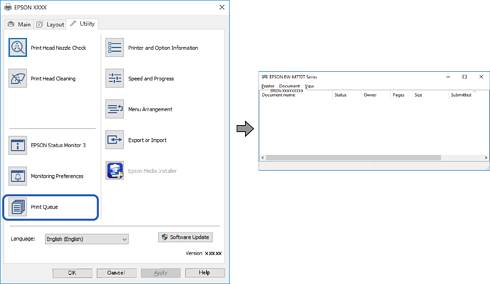
Klicka på Utskriftskö på fliken Verktyg för skrivardrivrutinen. Om onödiga data ligger kvar väljer du Avbryt alla dokument från menyn Skrivare.
Lösningar
Klicka på Utskriftskö på fliken Verktyg för skrivardrivrutinen.
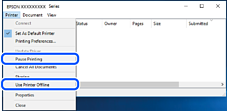
Om skrivaren är frånkopplad eller väntande, rensar du inställningarna för frånkopplad och väntande på menyn Skrivare.
Lösningar
Högerklicka på skrivarikonen under Kontrollpanel > Visa enheter och skrivare (eller Skrivare, Skrivare och fax) och klicka sedan på Ange som standardskrivare.
Om det finns flera skrivare att välja mellan, se följande om hur du väljer rätt skrivare.
Exempel)
USB-anslutning: EPSON XXXX-serien
Nätverksanslutning: EPSON XXXX-serien (nätverk)
Om du installerar skrivardrivrutinen flera gånger kan kopior på skrivardrivrutinen skapas. Om kopior, såsom ”EPSON XXXX-serien (kopia 1)” skapas högerklickar du på den kopierade drivrutinsikonen och sedan klickar du på Ta bort enhet.