
Det är att rekommendera när du vill skriva ut färger korrekt på skärmen. Du behöver de korrekta miljöförhållandena såsom skärmkalibrering och omgivande belysning för att se de korrekta utskriftsfärgerna. Följande två punkter är viktiga för färghanteringsinställningar.
Aktivera färghanteringsinställningarna i applikationen och inaktivera de som finns i skrivardrivrutinen.
Välj ICC-profilen för papperet i applikationen och välj motsvarande pappersnamn i skrivardrivrutinen.
Se följande för pappersnamn på äkta Epson-papper och deras motsvarande ICC-profiler.
Gör inställningarna i applikationen.
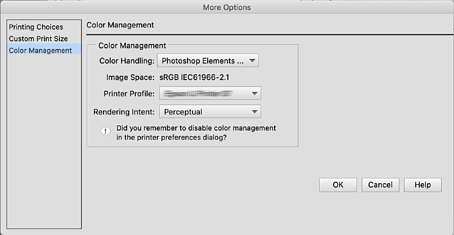
Inställningsexempel för Adobe Photoshop Elements 2020
Klicka på Fler alternativ på utskriftsskärmen.
Välj Färghantering och välj sedan Photoshop hanterar färger från Färghantering. Välj ICC-profilen för papperet från Skrivarprofil, klicka på OK och klicka sedan på Skriv ut på utskriftsskärmen.
På skrivarens skrivardrivrutins utskriftsdialog väljer du Utskriftsinställningar från snabbmenyn.
Ange följande inställningar.
Kontrollera andra inställningar och börja sedan skriva ut.