
Det här är att rekommendera när du vill få ut det mesta av breda färgrymder och skrivarens nyansering. Det minskar de överensstämmande färgerna på skärmen. Färghanteringen som ställs in skrivardrivrutinen sparas inte till bildens data.
Följande två punkter är viktiga för färghanteringsinställningar.
Inaktivera färghanteringsinställningarna i applikationen och aktivera de som finns i skrivardrivrutinen.
Ställ in Färginställningar så att det stämmer med färgrymden för bilden (sRGB/Adobe RGB) för att skriva ut skrivardrivrutinen.
När du använder applikationer som har en färghanteringsfunktion behöver du specificera hur färger från dessa applikationer ska justeras.
När du använda applikationer utan en färghanteringsfunktion så behöver du starta från steg 2.
Beroende på applikationstypen så görs inställningarna enligt nedan tabell.
|
Applikation |
Färghanteringsinställningar |
|---|---|
|
Adobe Photoshop CS3 eller senare Adobe Photoshop Lightroom 1 eller senare Adobe Photoshop Elements 6 eller senare |
Skrivare hanterar färger |
|
Övriga applikationer |
Ingen färghantering |
För information om operativsystem som stöds av varje applikation ber vi dig besöka distributörens webbplats.
Inställningsexempel för Adobe Photoshop Elements 2020
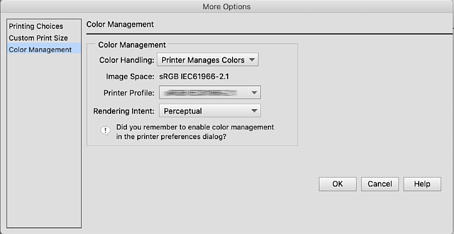
Klicka på Fler alternativ på utskriftsskärmen.
Välj Färghantering och välj sedan Skrivare hanterar färger från Färghantering. Anteckna det som visas i Bildrymd, klicka på OK och klicka sedan på Skriv ut på ut på skärmen utskrift.
På skrivardrivrutinens utskriftsdialog väljer du Färgmatchning från snabbmenyn och klickar sedan på EPSON Färgkontroller.
För följande applikationer behöver du göra inställningar i steg 1 för att välja EPSON Färgkontroller.
Adobe Photoshop CS3 eller senare
Adobe Photoshop Lightroom 1 eller senare
Adobe Photoshop Elements 6 eller senare
Välj Utskriftsinställningar från snabbmenyn och välj sedan alternativet Färginställningar.
I Färginställningar så väljer du någon av följande beroende på vad du antecknat i steg 1.
Justera värdet manuellt genom att klicka på Avancerade färginställningar.
Ställ in varje post i grundläggande inställningar.
Kontrollera andra inställningar och börja sedan skriva ut.