
Skrivardrivrutinen till den här skrivaren levereras med Epsons egen funktion PhotoEnhance som bäst utnyttjar färgreproduktionsområdet och korrigerar bilddata för att förbättra färger innan utskrift.
Genom att använda PhotoEnhance kan du korrigera fotofärger för att matcha motivtyper som exempelvis människor, scener eller nattvyer. Du kan skriva ut färginformation i sepia eller svartvitt. Färger korrigeras automatisk genom att helt enkelt välja utskriftsläget.
Rekommendationen är att du använder bilder som har en färgrymd med sRGB.
När du använder applikationer som har en färghanteringsfunktion behöver du specificera hur färger från dessa applikationer ska justeras.
När du använda applikationer utan en färghanteringsfunktion så behöver du starta från steg 2.
Beroende på applikationstypen så görs inställningarna enligt nedan tabell.
|
Applikation |
Färghanteringsinställningar |
|---|---|
|
Adobe Photoshop CS3 eller senare Adobe Photoshop Lightroom 1 eller senare Adobe Photoshop Elements 6 eller senare |
Skrivare hanterar färger |
|
Övriga applikationer |
Ingen färghantering |
För information om operativsystem som stöds av varje applikation ber vi dig besöka distributörens webbplats.
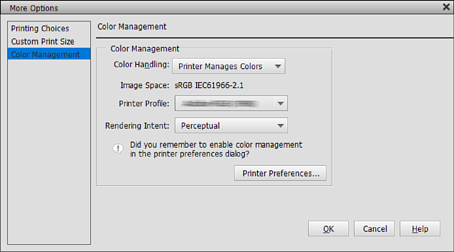
Inställningsexempel för Adobe Photoshop Elements 2020
Klicka på Fler alternativ på utskriftsskärmen.
Välj Färghantering och välj sedan Skrivare hanterar färger från Färghantering. Klicka på Skrivarinställningar.
Visa fliken Huvudinställningar i skrivardrivrutinen och välj PhotoEnhance som Läge och klicka på Avancerat.
På skärmen PhotoEnhance kan du ställa in effekter att tillämpa på utskriftsdata.
Se skrivardrivrutinens hjälp för mer information om varje objekt.
Kontrollera andra inställningar och börja sedan skriva ut.