
本節說明使用標準版面配置來列印單張相片的程序。
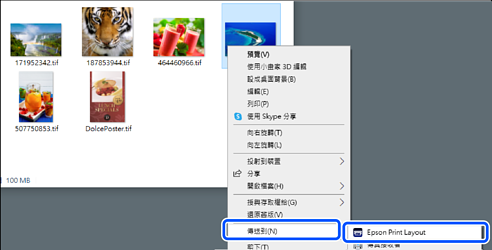
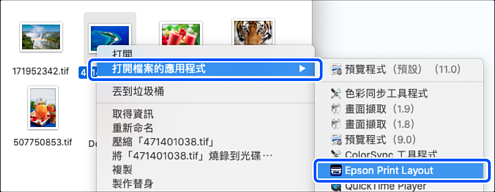
啟動 Epson Print Layout。
本節說明從欲列印的相片直接啟動的程序。
如需從應用程式啟動的詳細資訊,請參閱 Epson Print Layout 手冊。
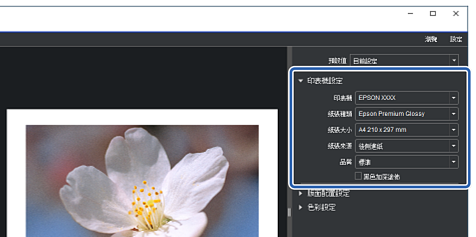
從 [印表機設定] 設定紙張資訊和列印品質。
確定已選取印表機,並選取正確的紙張種類、大小及紙張來源。
除了部分市售紙 (Epson 專用紙以外的紙張) 以外,將平滑藝術紙裝入[後側進紙器]。
將列印品質設為 [標準]。[標準]模式可在影像品質與速度之間取得最佳平衡。
對於無邊列印,選取包含 無邊 選項的 [紙張來源] 設定作為(範例:[後側進紙 (無邊)])。
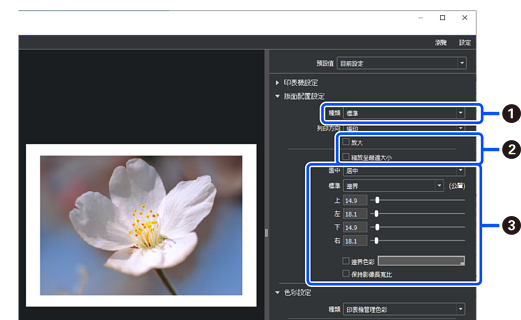
在 [版面配置設定] 中設定列印版面配置。
|
|
選取 [標準]。 |
|
|
|
|
|
|
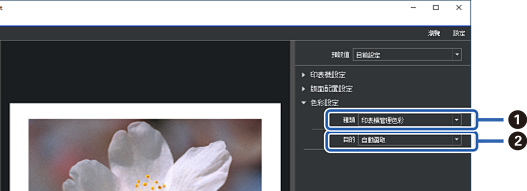
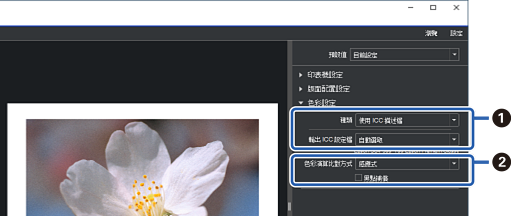
從 [色彩設定] 設定色彩管理方式。
設定下列任一方式,然後按下 [列印]。
|
|
選取 [印表機管理色彩]。 |
|
|
選取 [自動選取]。 |
|
|
從 [種類] 選取 [使用 ICC 描述檔]。從 [輸出 ICC 設定檔] 選取 [自動選取] 時,會自動設定在步驟 2 中所選紙張的 ICC 描述檔。 |
|
|
選取 [感應式]。 |


