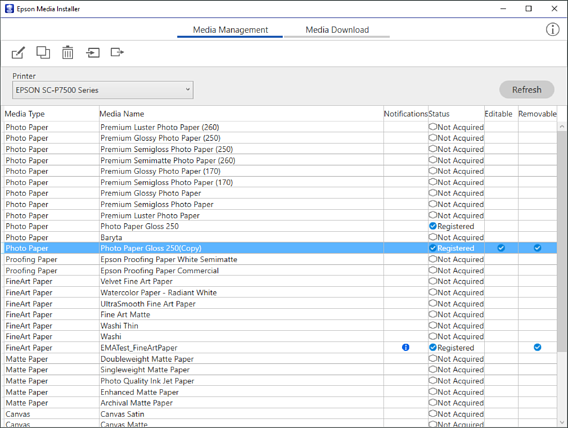
您需要最佳紙張設定,才能充分利用紙張的功能。使用原廠紙張以外的紙張進行列印時,請將紙張資訊 (材料設定) 新增至印表機,並選取最適合紙張的紙張設定。
您需要從 Epson 網站下載及安裝 Epson Media Installer。
使用連上網際網路的電腦,並在電腦連接至印表機後執行操作。
紙張資訊是透過網際網路從專用的 Epson 伺服器新增至您的電腦和印表機。
從 Epson Print Layout 或印表機驅動程式,顯示新增紙張資訊畫面。

可新增紙張資訊的清單會隨即顯示。
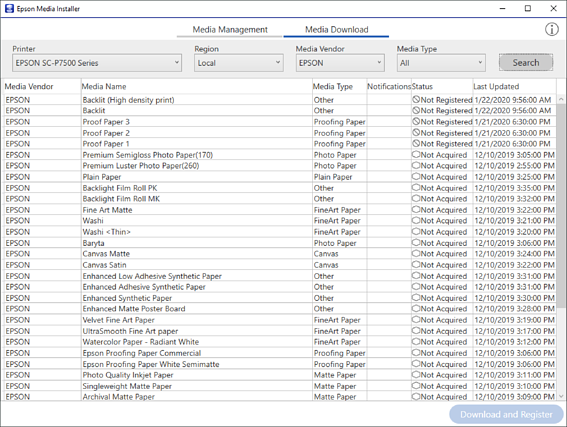
如果無法使用目標紙張資訊,請參閱紙張製造商的網站並設定紙張。
新增紙張資訊。
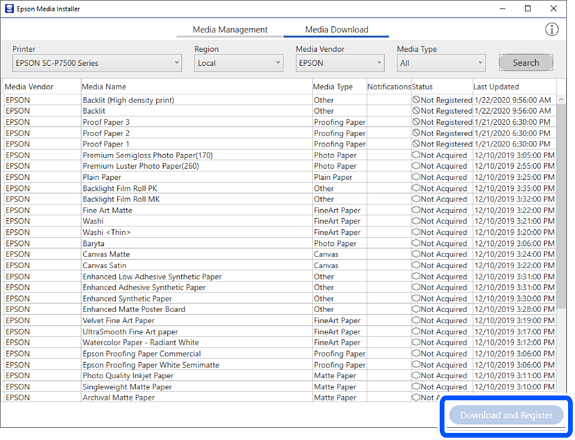
選取目標紙張,並按下 [下載並登錄]。
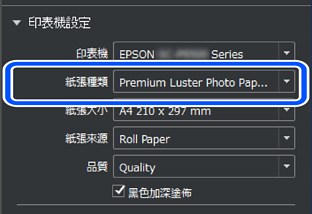
從 Epson Print Layout、印表機驅動程式以及印表機控制面板的紙張設定功能表,可選取新增的紙張資訊。
在 Epson Print Layout 或印表機驅動程式的紙張種類設定中選取目標紙張,然後進行列印。
若要使用已透過 Epson Media Installer 正確新增的紙張資訊,則在 Epson Print Layout 或印表機驅動程式中選取的紙張種類,也必須在控制面板的紙張設定畫面上選取。
如果已新增紙張資訊,您可在 Epson Print Layout、印表機驅動程式及其他應用程式中使用已新增紙張的 ICC 描述檔。
如果您卸載並重新安裝印表機驅動程式,請使用 Epson Media Installer 登錄您的紙張資訊。否則,紙張資訊可能不會顯示於 Epson Print Layout、印表機驅動程式或其他應用程式內。
若要登錄紙張資訊,請啟動 Epson Media Installer 並選取 [材料管理] > [重新整理]