
您可以從印表機控制面板輸入連接至無線路由器所需的必要資訊而設定 Wi-Fi 網路。若要使用此方法進行設定,需要無線路由器的 SSID 和密碼。
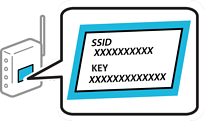
如果在默認設置下使用無線路由器,則 SSID 和密碼在標籤上。如果您不知道 SSID 和密碼,請參閱無線路由器附帶的文件。
在主畫面點選  。
。
點選 [Wi-Fi (建議)]。
如果印表機已經透過乙太網路連線,請點選 [路由器]。
點選 [開始設定]。
若已設定網路連線,會顯示連線詳細資訊。點選 [變更設定] 以變更設定。
如果印表機已經透過乙太網路連線,請點選 [變更至 Wi-Fi 連線。],然後在確認訊息之後點選 [是]。
點選 [Wi-Fi 設定嚮導]。
為無線路由器選取 SSID。
如果您想要連接的 SSID 在印表機的控制面板上沒有顯示,請點選 [重新搜尋],以更新清單。如果仍不顯示,請點選 [手動輸入],然後直接輸入 SSID。
如果您不知道網路名稱 (SSID),請檢查該資訊是否寫在無線路由器的標籤上。如果在預設值下使用無線路由器,則使用標籤上的 SSID。如果找不到任何資訊,請參閱無線路由器附帶的文件。
點選 [輸入密碼] 欄位,然後輸入密碼。
密碼區分大小寫。
如果您不知道密碼,請檢查該資訊是否寫在無線路由器的標籤上。在標籤上,密碼可能書寫為「Network Key」、「Wireless Password」等。如果在預設值下使用無線路由器,則使用寫在標籤上的密碼。
完成設定後,點選 [開始設定]。
點選 [關閉]。
如果不點選 [關閉],在經過特定時間長度後,螢幕會自動關閉。
如果您無法連線,請放入 A4 大小的普通紙,然後點選 [列印檢查報告] 來列印連線報告。
點選網路連線設定畫面的 [關閉]。