
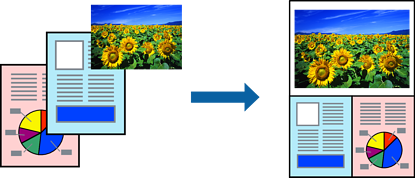
Layout Manager 功能可供您自由放置由不同應用程式所製作的多份列印資料,並一併加以列印。
您可以將多份列印資料依照所需的方式排列拼貼,以製作海報或展示資料。此外,Layout Manager 也可提高您的用紙效率。
開啟要在應用程式中列印的檔案。
在印表機驅動程式的 [主選單] 索引標籤上選取 [Layout Manager],並在 [文件大小] 中設定以應用程式建立的紙張大小。
在大小中選取的選項,即是在 Layout Manager 中使用的大小。實際列印紙張大小則是在步驟 6 的畫面中設定。
按下 [確定]。使用應用程式列印時,將會開啟 Layout Manager 畫面。
列印資料不會印出,但會將某一頁作為一個物件放置在 Layout Manager 畫面的紙張上。
不要關閉 Layout Manager 畫面,並重複步驟 1 至 3 以排列下一份資料。
物件會新增至 Layout Manager 畫面。
在 Layout Manager 畫面中排列物件。
在 Layout Manager 畫面中,您可以拖曳物件以移動或調整大小、使用工具鍵及[物件]功能表來對齊及旋轉物件。
您可以在偏好設定或配置設定畫面中,調整物件的大小並重新放置所有物件位置。
如需各項功能的詳細資訊,請參閱 Layout Manager 畫面的說明。
按下[檔案] > [內容],然後在印表機驅動程式畫面中進行列印設定。
設定 [紙張種類]、[來源]、[文件大小] 等等。
在 Layout Manager 畫面上按下[檔案]功能表,然後按下[列印]。