
打開後側進紙並滑出至最大位置。
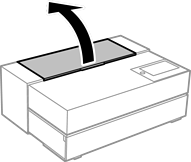
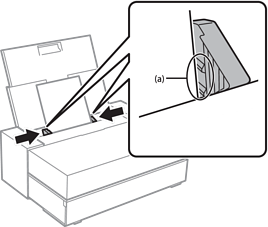
小心不要被圖中所示的位置夾傷手指。
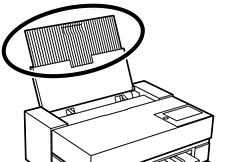
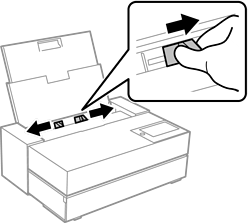
滑出紙張邊緣定位器。
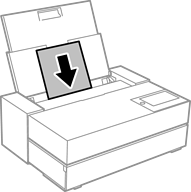
將紙張可列印的那面朝上裝入。
將 (a) 所示的紙張邊緣定位器部位移至紙張的邊緣。
紙張設定畫面會顯示在印表機控制面板上。
選取紙張大小,然後選取 [確定]。
使用 Epson 專用紙以外的市售紙張時,請選取最接近該紙張的紙張種類。如果使用已由 Epson Media Installer 新增的紙張資訊,務必選取紙張種類。
如果已將紙張資訊登錄至印表機,印表機會在已登錄資訊與列印設定不相同時通知您。這可防止列印錯誤。
如果未使用登錄功能,請選取  > [一般設定] > [印表機設定],然後停用 [紙張設定自動顯示] 設定。如果停用此設定,部分功能將會無法使用。詳細說明,請參考相關資訊。
打開前蓋。
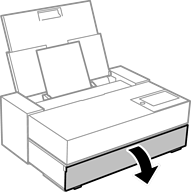
將出紙托盤滑出至最大位置。
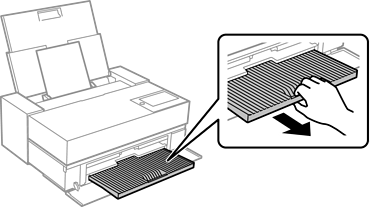
為避免發生夾紙,務必先打開前方進紙槽並拉開出紙托盤,然後再進行列印。