
當您想正確列印顯示器上的色彩時,建議使用此功能。您需要正確的環境條件,例如螢幕校正及周圍光線,才能檢視正確的列印色彩。進行色彩管理設定時,應謹記以下兩點。
啟用應用程式中的色彩管理設定,並停用印表機驅動程式中的設定。
在應用程式中選取紙張的 ICC 描述檔,並在印表機驅動程式中選取對應的紙張名稱。
關於 Epson 專用紙的紙張名稱及其對應 ICC 描述檔,請參閱下列說明。
在應用程式中進行設定。
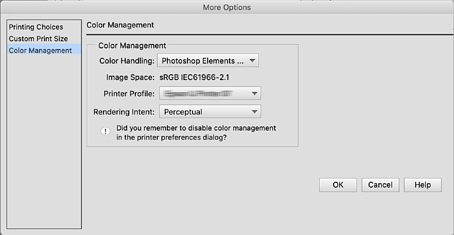
Adobe Photoshop Elements 2020 的設定範例
在列印畫面上按下[更多選項]。
選取[色彩管理],然後從[色彩處理]選取 [Photoshop 管理色彩]。從[印表機描述檔]選取紙張的 ICC 描述檔、按下[確定],然後按下列印畫面上的[列印]。
在印表機驅動程式的列印對話方塊中,從快顯功能表選取 [列印設定]。
進行下列設定。
檢查其他設定,然後開始列印。