
Epson Photo+ 應用程式可執行自動色彩修正等簡單的編輯作業,也可讓您手動修正或調整版面配置。
您可從 Epson 網站安裝 Epson Photo+。
Epson Photo+ 會自動修正背光及細微膚色,助您輕鬆列印美麗的相片。您也可以關閉自動修正 (PhotoEnhance)。
主要操作分成以下四個步驟。如需各操作的詳細資訊,請從 Epson Photo+ 畫面的右上方開啟「說明」。(以下範例使用的螢幕擷取畫面取自 Windows 10。)
根據您的需求選取功能表。
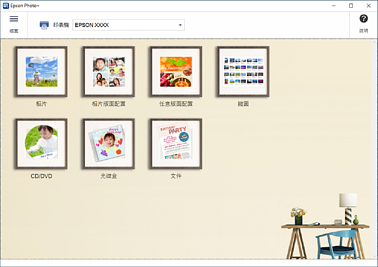
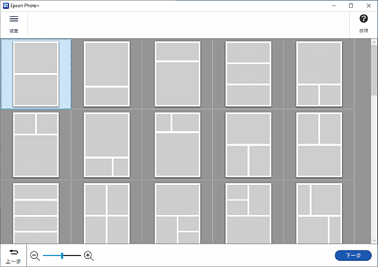
根據選取的功能表,選取範本或紙張大小。
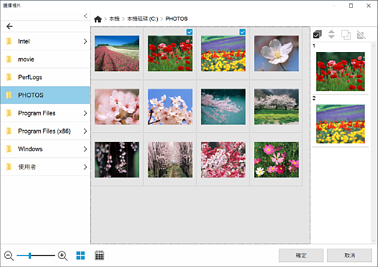
選擇要列印的相片。
編輯並列印。
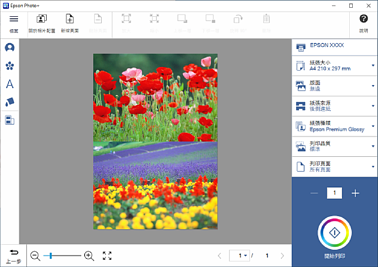
您可執行下列編輯作業。