
在 [高品質黑白影像] 中,您可一邊在預覽區域查看結果,一邊進行調整,輕鬆建立美麗的黑白列印成品。相片資料本身可以是彩色或黑白。
根據從 [印表機設定] 的 [紙張種類] 中選取的紙張而定,[高品質黑白影像] 可能不會顯示。
從 [色彩設定] 的 [種類] 中選取 [高品質黑白影像]。
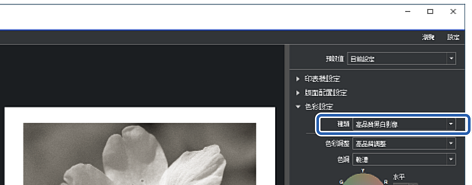
進行任何必要的詳細設定,然後按下 [列印]。
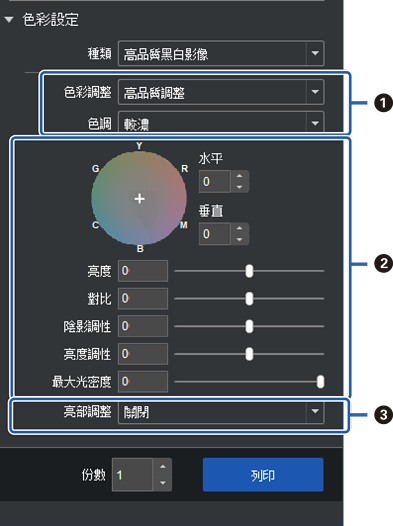
|
|
色彩調整:從以下四種類型選取您最喜歡的黑色。
色調:您可以調整黑白的調變。 |
|
|
您可調整黑色色調。
|
|
|
視需要開啟及關閉。 開啟:在影像的亮部稍微添加顏色,並減少過亮的部位。 開啟 (整頁):整張紙塗上經調整的色彩,具有像是在淺色紙上列印的質感。 |


