
您可以從印表機驅動程式調整影像資料色彩,以豐富的色彩層次列印黑白相片。
原始資料不會受到影響。
列印時,您可以不透過應用程式處理資料來校正影像資料。
建議您使用符合 sRGB 色彩空間的影像。
使用具備色彩管理功能的應用程式時,請從這些應用程式指定色彩調整方式。
使用不具備色彩管理功能的應用程式時,請從步驟 2 開始操作。
根據應用程式的類型,請依下表進行設定。
|
應用程式 |
色彩管理設定 |
|---|---|
|
Adobe Photoshop CS3 或更新版本 Adobe Photoshop Lightroom 1 或更新版本 Adobe Photoshop Elements 6 或更新版本 |
印表機管理色彩 |
|
其他應用程式 |
無色彩管理 |
有關各應用程式支援之作業系統的相關訊息,請瀏覽經銷商網站。
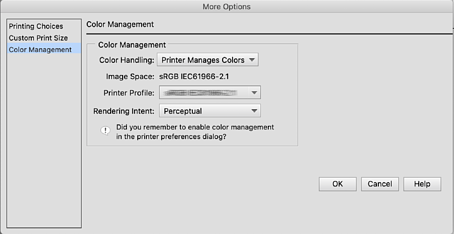
Adobe Photoshop Elements 2020 的設定範例
在列印畫面上按下[更多選項]。
選取[色彩管理],然後從[色彩處理]選取[印表機管理色彩]。按下[確定],然後按下列印畫面上的[列印]。
在印表機驅動程式的列印對話方塊中,從快顯功能表選取 [列印設定],然後將 [彩色] 設定設為 [高品質黑白影像]。
按下 [進階色彩設定]。
檢查其他設定,然後開始列印。