
您可參考印表機控制面板上顯示的動畫放入滾筒紙。
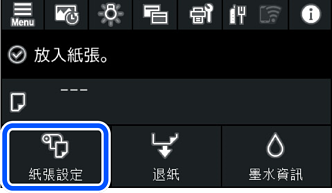
選取印表機控制面板上的 [紙張設定]。
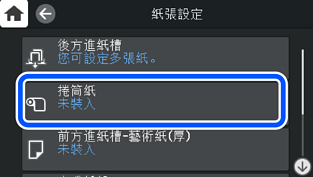
選取 [捲筒紙]。
參考畫面上顯示的動畫放入滾筒紙。
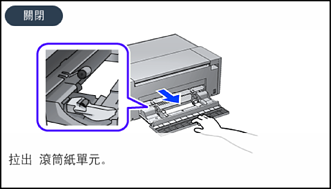
將滾筒紙裝入滾筒紙單元前,取下滾筒紙上的任何鬆弛部分。如果滾筒紙鬆弛,可能無法準確進紙。
請勿將滾筒紙儲存於滾筒紙單元上。滾筒紙表面可能劃破或髒汙。
紙張設定畫面會顯示在印表機控制面板上。
選取紙張大小,然後選取 [確定]。使用 Epson 專用紙以外的市售紙張時,請選取最接近該紙張的紙張種類。
在印表機中放入滾筒紙時請注意下列事項。
用雙手緩慢插入紙張的頂部邊緣,直到您聽到嘟嘟聲。當僅剩餘少量滾筒紙時,請插入比平常更多的紙張頂部邊緣。
確定紙張頂部邊緣直線裁切,與長側垂直。如果紙張歪斜或裁切邊緣凸凹不平,可能無法正確進紙。我們推薦列印時啟用 [紙張設定] > [列印裁切指引線],以形成直線紙張裁切。
如果已將紙張資訊登錄至印表機,印表機會在已登錄資訊與列印設定不相同時通知您。這可防止列印錯誤。
如果未使用登錄功能,請選取  > [一般設定] > [印表機設定],然後停用 [紙張設定自動顯示] 設定。如果停用此設定,部分功能將會無法使用。詳細說明,請參考相關資訊。