
หากต้องการพิมพ์โดยการเพิ่มความเข้มของสีดำ ให้ใช้ฟังก์ชั่นการเคลือบทับเพิ่มสีดำในไดรเวอร์เครื่องพิมพ์ คุณสมบัตินี้จะเคลือบทับหมึกสีเทาอ่อนบนส่วนที่มืดของงานพิมพ์เพื่อเพิ่มความเข้มสูงสุดของสีดำและเพื่อเพิ่มช่วงไดนามิก
การเคลือบทับเพิ่มสีดำสามารถทำได้เฉพาะสำหรับกระดาษเคลือบเงา โปรดทราบว่าฟังก์ชั่นนี้ไม่สามารถใช้ได้กับกระดาษเคลือบเงาทุกประเภท
เอฟเฟ็กต์ภาพสำหรับการเคลือบทับเพิ่มสีดำ

การเปิดใช้งานฟังก์ชั่นการเคลือบทับเพิ่มสีดำจะเพิ่มความเข้มของสีดำ และการปิดใช้งานฟังก์ชั่นนี้จะเพิ่มความเร็วในการพิมพ์
เมื่อใช้แอพพลิเคชั่นที่มีฟังก์ชั่นจัดการสี ให้ระบุวิธีการปรับสีจากแอพพลิเคชั่นเหล่านี้
เมื่อใช้แอพพลิเคชั่นที่ไม่มีฟังก์ชั่นจัดการสี ให้เริ่มจากขั้นตอนที่ 2
ให้ทำการตั้งค่าตามตารางด้านล่าง ทั้งนี้ขึ้นอยู่กับประเภทของแอพพลิเคชั่น
|
แอพพลิเคชั่น |
การตั้งค่าการจัดการสี |
|---|---|
|
Adobe Photoshop CS3 หรือใหม่กว่า Adobe Photoshop Lightroom 1 หรือใหม่กว่า Adobe Photoshop Elements 6 หรือใหม่กว่า |
เครื่องพิมพ์จัดการสี |
|
แอพพลิเคชั่นอื่นๆ |
ไม่มีการจัดการสี |
สำหรับข้อมูลเกี่ยวกับระบบปฏิบัติการที่รองรับโดยแต่ละแอพพลิเคชั่น โปรดเยี่ยมชมเว็บไซต์ของผู้จัดจำหน่าย
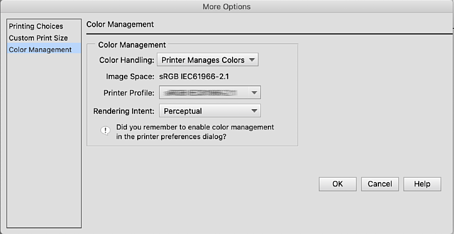
ตัวอย่างการตั้งค่าสำหรับ Adobe Photoshop Elements 2020
คลิก ตัวเลือกเพิ่มเติม บนหน้าจอการพิมพ์
เลือก การจัดการสี จากนั้นเลือก เครื่องพิมพ์จัดการสี จาก การจัดการสี คลิก OK จากนั้นคลิก พิมพ์ บนหน้าจอการพิมพ์
บนกล่องโต้ตอบการพิมพ์ของไดรเวอร์เครื่องพิมพ์ ให้เลือก ตั้งค่าการพิมพ์ จากเมนูป็อปอัพ แล้วเลือก ตัวเลือกคุณภาพงานพิมพ์ เป็น คุณภาพการพิมพ์
เลือก การเคลือบเพิ่มสีดำ
หากกล่องกาเครื่องหมายเป็นสีเทา ให้ย้ายแถบเลื่อนสำหรับระดับคุณภาพไปที่ Speed เพื่อเปิดใช้งานกล่องกาเครื่องหมาย
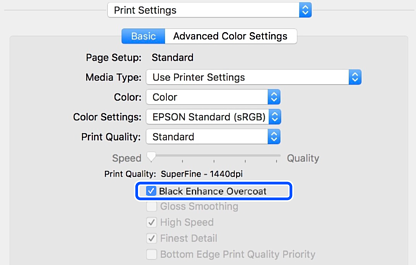
หากคุณต้องการเพิ่มความเข้มของสีดำเพิ่มเติม ให้เลือก คุณภาพสูงสุด (คาร์บอนสีดำ) เป็น คุณภาพการพิมพ์
ตรวจสอบการตั้งค่าอื่นๆ จากนั้นคลิกเริ่มต้นการพิมพ์