
แนะนำให้ใช้เมื่อคุณต้องการใช้ประโยชน์จากพื้นที่สีกว้างที่สุดและการไล่ระดับสีของเครื่องพิมพ์ ซึ่งจะช่วยลดการจับคู่สีบนหน้าจอ การจัดการสีที่ตั้งค่าไว้ในไดรเวอร์เครื่องพิมพ์จะไม่ถูกบันทึกลงในข้อมูลภาพ
จุดสองจุดต่อไปนี้มีความสำคัญสำหรับการตั้งค่าการจัดการสี
ปิดใช้งานการตั้งค่าการจัดการสีในแอพพลิเคชั่นและเปิดใช้งานการตั้งค่าในไดรเวอร์เครื่องพิมพ์
ตั้งค่า การตั้งค่าสี เพื่อจับคู่พื้นที่สีของภาพ (sRGB/Adobe RGB) สำหรับพิมพ์ในไดรเวอร์เครื่องพิมพ์
เมื่อใช้แอพพลิเคชั่นที่มีฟังก์ชั่นจัดการสี ให้ระบุวิธีการปรับสีจากแอพพลิเคชั่นเหล่านี้
เมื่อใช้แอพพลิเคชั่นที่ไม่มีฟังก์ชั่นจัดการสี ให้เริ่มจากขั้นตอนที่ 2
ให้ทำการตั้งค่าตามตารางด้านล่าง ทั้งนี้ขึ้นอยู่กับประเภทของแอพพลิเคชั่น
|
แอพพลิเคชั่น |
การตั้งค่าการจัดการสี |
|---|---|
|
Adobe Photoshop CS3 หรือใหม่กว่า Adobe Photoshop Lightroom 1 หรือใหม่กว่า Adobe Photoshop Elements 6 หรือใหม่กว่า |
เครื่องพิมพ์จัดการสี |
|
แอพพลิเคชั่นอื่นๆ |
ไม่มีการจัดการสี |
สำหรับข้อมูลเกี่ยวกับระบบปฏิบัติการที่รองรับโดยแต่ละแอพพลิเคชั่น โปรดเยี่ยมชมเว็บไซต์ของผู้จัดจำหน่าย
ตัวอย่างการตั้งค่าสำหรับ Adobe Photoshop Elements 2020
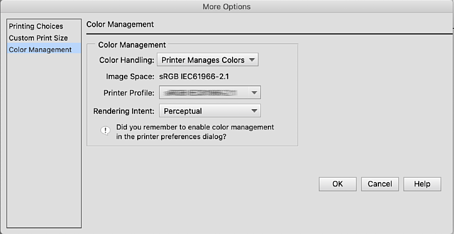
คลิก ตัวเลือกเพิ่มเติม บนหน้าจอการพิมพ์
เลือก การจัดการสี จากนั้นเลือก เครื่องพิมพ์จัดการสี จาก การจัดการสี จดบันทึกสิ่งที่ปรากฏใน พื้นที่ภาพ ให้คลิก OK จากนั้นคลิกพิมพ์ บนหน้าจอการพิมพ์
บนกล่องโต้ตอบการพิมพ์ของไดรเวอร์เครื่องพิมพ์ ให้เลือก การจับคู่สี จากเมนูป็อปอัพ จากนั้นคลิก ควบคุมสีของเอปสัน
สำหรับแอพพลิเคชั่นต่อไปนี้ คุณต้องทำการตั้งค่าในขั้นตอนที่ 1 เพื่อเลือก ควบคุมสีของเอปสัน
Adobe Photoshop CS3 หรือใหม่กว่า
Adobe Photoshop Lightroom 1 หรือใหม่กว่า
Adobe Photoshop Elements 6 หรือใหม่กว่า
เลือก ตั้งค่าการพิมพ์ จากเมนูป็อปอัพ แล้วเลือกตัวเลือก การตั้งค่าสี
สำหรับ การตั้งค่าสี ให้เลือกอย่างใดอย่างหนึ่งต่อไปนี้ขึ้นอยู่กับสิ่งที่คุณจดบันทึกไว้ในขั้นตอนที่ 1
หากต้องการปรับค่าด้วยตัวเอง ให้คลิก การตั้งค่าสีขั้นสูง
ตั้งค่าแต่ละรายการในการตั้งค่าพื้นฐาน
ตรวจสอบการตั้งค่าอื่นๆ จากนั้นคลิกเริ่มต้นการพิมพ์