
Bu bölümde standart bir düzen kullanarak bir fotoğraf yazdırma prosedürü açıklanmaktadır.
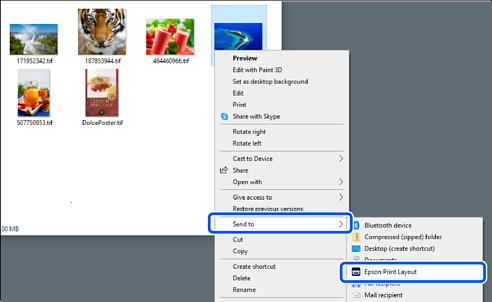
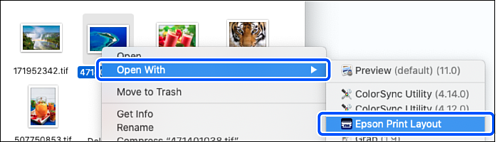
Epson Print Layout programını başlatın.
Bu bölümde doğrudan basılacak fotoğraftan başlama prosedürü açıklanmaktadır.
Uygulamalarınızdan nasıl başlayacağınızla ilgili ayrıntılı bilgi için Epson Print Layout kılavuzuna bakın.
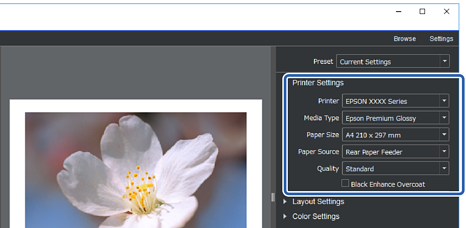
Printer Settings’den kağıt bilgilerini ve baskı kalitesini ayarlayın.
Yazıcınızın seçili olduğundan emin olun ve doğru kağıt türünü, boyutunu ve kağıt kaynağını seçin.
Bazı ticari kağıtlar dışında (orijinal Epson kağıt dışındaki kağıtlar) Arka Kağıt Besleyici’ye güzel sanatlar kağıdı yükleyin.
Baskı kalitesi olarak Standard öğesini seçin. Standard görüntü kalitesi ve hız arasındaki en iyi dengeye sahip moddur.
Kenarlıksız yazdırma için Borderless seçeneği ile bir Paper Source ayarı seçin (Örneğin: arka kağıt beslemesi (Borderless)).
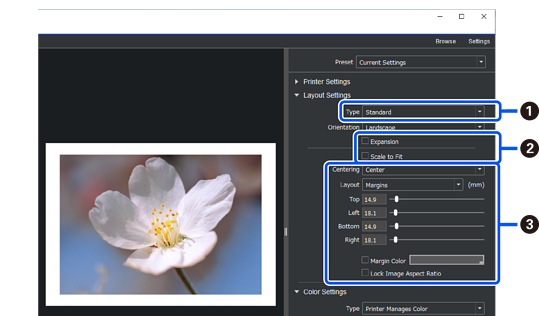
Yazdırma düzenini Layout Settings kısmından ayarlayın.
|
|
Standard öğesini seçin. |
|
|
|
|
|
|
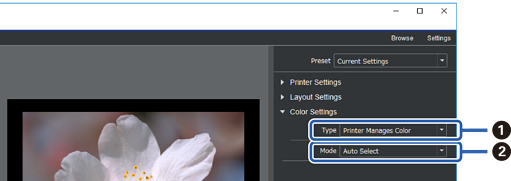
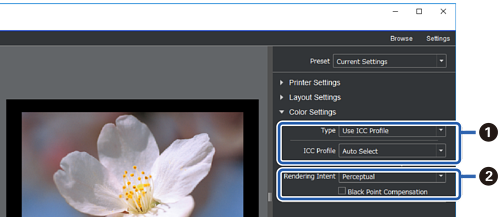
Color Settings kısmından renk yönetimi yöntemini seçin.
Aşağıdaki yöntemlerden birini ayarlayın ve Print öğesine tıklayın.
|
|
Printer Manages Color öğesini seçin. |
|
|
Auto Select öğesini seçin. |
|
|
Use ICC Profile öğesini Type içinden seçin. Output ICC Profile kısmından Auto Select seçeneğini belirlediğinizde, 2. adımda seçilen kağıt için ICC profili otomatik olarak ayarlanır. |
|
|
Perceptual öğesini seçin. |


