

Uygulamaya bağlı olarak işlemler ve ekranlar farklılık gösterebilir. Ayrıntılar için uygulamanın yardımına bakın.
Yazıcıya kağıt yükleyin.
Yazdırmak istediğiniz dosyayı açın.
Yazdırma iletişimine ulaşmak için Dosya menüsünden Yazdır öğesini veya başka bir komut seçin.
Gerekirse yazdırma penceresini genişletmek için Ayrıntıları Göster veya  öğesine tıklayın.
Yazıcınızı seçin.
Açılır menüden Yazdırma Ayarları öğesini seçin.
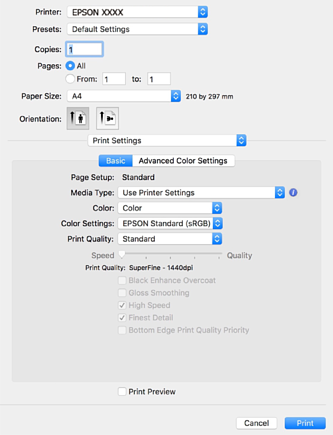
macOS High Sierra , macOS Sierra , OS X El Capitan , OS X Yosemite , OS X Mavericks’te Yazdırma Ayarları menüsü görüntülenmiyorsa , Epson yazıcı sürücüsü doğru yüklenmemiştir. Aşağıdaki menüden etkinleştirin.
Apple menüden Sistem Tercihleri > Yazıcılar ve Tarayıcılar (veya Yazdır ve Tarama, Yazdır ve Faksla) öğesini seçin, yazıcıyı kaldırın ve sonra yazıcıyı yeniden yükleyin. Yazıcı eklemek için aşağıdakileri takip edin.
Yazıcı Ekleme (Sadece Mac OS için)
macOS Mojave veya üzeri sürümler Apple tarafından üretilen TextEdit gibi uygulamalarda Yazdırma Ayarları’e erişemez.
Ayarları gerektiği gibi değiştirin.
Ayrıntılar için yazıcı sürücüsünün menü seçeneklerine bakın.
Yazdır öğesini tıklatın.
Yazdırmayı iptal etmek istiyorsanız, bilgisayarda Dok içindeki yazıcı simgesini tıklatın. İptal etmek istediğiniz işi seçin ve ardından ilerleme göstergesinin yanındaki  öğesine tıklayın. Ancak, bir yazdırma işini tamamen yazıcıya gönderildikten sonra bilgisayardan iptal edemezsiniz. Bu durumda, yazıcının kontrol panelini kullanarak yazdırma işini iptal edin.