
Geniş renk alanlarından ve yazıcının tonlamasından en iyi şekilde yararlanmak istediğinizde bu önerilir. Bu, ekrandaki eşleşen renkleri azaltır. Yazıcı sürücüsünde ayarlanan renk yönetimi görüntü verilerine kaydedilmez.
Aşağıdaki iki nokta renk yönetimi ayarları için önemlidir.
Uygulamadaki renk yönetimi ayarlarını devre dışı bırakın ve yazıcı sürücüsünde olanları etkinleştirin.
Yazıcı sürücüsünde yazdırmak için, ayarlanan Renk Ayarları görüntünün renk alanına (sRGB/Adobe RGB) uygun olmalıdır.
Renk yönetimi işlevine sahip uygulamaları kullanırken, bu uygulamalardan renklerin nasıl ayarlanacağını belirtin.
Renk yönetimi işlevi olmayan uygulamaları kullanırken, 2. adımdan başlayın.
Uygulamanın türüne bağlı olarak, aşağıdaki tabloyu izleyerek ayarları yapın.
|
Uygulama |
Renk Yönetimi Ayarları |
|---|---|
|
Adobe Photoshop CS3 veya üstü Adobe Photoshop Lightroom 1 veya üstü Adobe Photoshop Elements 6 veya üstü |
Yazıcı Renkleri Yönetir |
|
Diğer uygulamalar |
Renk Yönetimi Yok |
Her uygulamanın desteklediği işletim sistemleri hakkında bilgi için distribütörün web sitesini ziyaret edin.
Adobe Photoshop Elements 2020 için ayar örneği
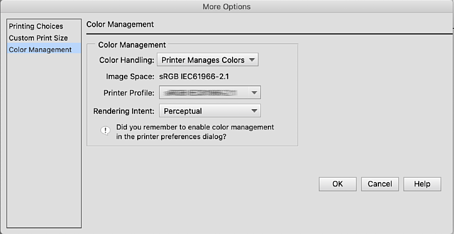
Baskı ekranında Diğer Seçenekler’e tıklayın.
Renk Yönetimi’ni ve ardından Renk İşleme’den. Yazıcı Renkleri Yönetir’i seçin. Görüntü Alanı’nda nelerin görüntülendiğini not edin, Tamam’ı tıklatın ve yazdırma ekranında Yazdır'ı tıklatın.
Yazıcı sürücüsünün yazdırma iletişim kutusunda, açılır menüden Renk Eşleme’yi seçin ve EPSON Renk Kontrolleri öğesine tıklayın.
Aşağıdaki uygulamalar için, EPSON Renk Kontrolleri’u seçmek için 1. adımda ayarları yapmanız gerekir.
Adobe Photoshop CS3 veya üstü
Adobe Photoshop Lightroom 1 veya üstü
Adobe Photoshop Elements 6 veya üstü
açılır menüden Yazdırma Ayarları’i ve ardından Renk Ayarları seçeneğini seçin.
Renk Ayarları için, 1. adımda not ettiğiniz bilgilere bağlı olarak aşağıdakilerden birini seçin.
Değeri manuel olarak ayarlamak için, Gelişmiş Renk Ayarları öğesine tıklayın.
Temel ayarlarda her öğeyi ayarlayın.
Diğer ayarları kontrol edin ve yazdırmaya başlayın.