
Siyah yoğunluğunu artırarak yazdırmak için, yazıcı sürücüsünde siyah geliştirme katmanı kullanın. Bu özellik, maksimum siyah yoğunluğunu ve dinamik aralığı artırmak için çıktıların koyu kısımlarını açık gri mürekkeple kaplar.
Siyah geliştirme katmanı sadece parlak kağıtlarda kullanılabilir. Tüm parlak kağıt türlerinde kullanılabilir olmadığını da unutmayın.
Siyah geliştirme katmanı için görüntü efektleri

Siyah geliştirme katmanının etkinleştirilmesi siyah yoğunluğunu artırır, devre dışı bırakılması ise yazdırma hızını artırır.
Renk yönetimi işlevine sahip uygulamaları kullanırken, bu uygulamalardan renklerin nasıl ayarlanacağını belirtin.
Renk yönetimi işlevi olmayan uygulamaları kullanırken, 2. adımdan başlayın.
Uygulamanın türüne bağlı olarak, aşağıdaki tabloyu izleyerek ayarları yapın.
|
Uygulama |
Renk Yönetimi Ayarları |
|---|---|
|
Adobe Photoshop CS3 veya üstü Adobe Photoshop Lightroom 1 veya üstü Adobe Photoshop Elements 6 veya üstü |
Yazıcı Renkleri Yönetir |
|
Diğer uygulamalar |
Renk Yönetimi Yok |
Her uygulamanın desteklediği işletim sistemleri hakkında bilgi için distribütörün web sitesini ziyaret edin.
Adobe Photoshop Elements 2020 için ayar örneği
Baskı ekranında Diğer Seçenekler’e tıklayın.
Renk Yönetimi’ni ve ardından Renk İşleme’den. Yazıcı Renkleri Yönetir’i seçin. Yazıcı Tercihleri’ni tıklatın.
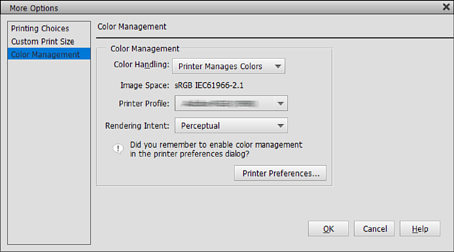
Yazıcı sürücüsünün Ana sekmesinde Seviye olarak Siyah Geliştirme Katmanı seçildiğinden emin olun.
Seviye olarak Standart dışında herhangi bir seçenek belirlendiğinde Siyah Geliştirme Katmanı otomatik olarak etkinleştirilir.
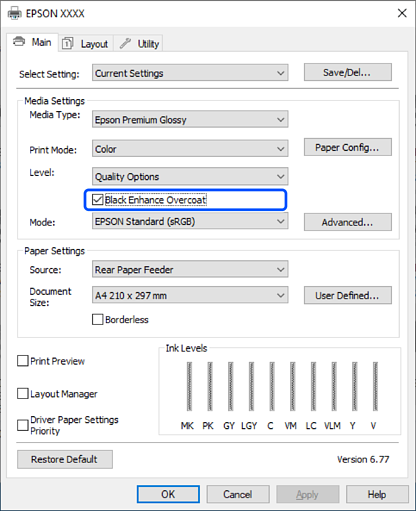
Siyah yoğunluğunu daha da artırmak istiyorsanız, Seviye olarak Maksimum Kalite (Karbon Siyahı) seçin.
Diğer ayarları kontrol edin ve yazdırmaya başlayın.