
Bu yazıcının yazıcı sürücüsü, renk çoğaltma alanını en verimli şekilde kullanan Epson'a özel PhotoEnhance işleviyle birlikte gelir ve yazdırmadan önce renkleri iyileştirmek için görüntü verilerini düzeltir.
PhotoEnhance'yi kullanarak fotoğraf renklerini kişiler, manzara veya gece görünümü gibi konu türlerine uygun şekilde düzeltebilirsiniz. Renk verilerini sepya veya siyah beyaz yazdırabilirsiniz. Renkler, baskı modu seçilerek otomatik olarak düzeltilir.
sRGB renk boşluğuna sahip görüntüler kullanmanız önerilir.
Renk yönetimi işlevine sahip uygulamaları kullanırken, bu uygulamalardan renklerin nasıl ayarlanacağını belirtin.
Renk yönetimi işlevi olmayan uygulamaları kullanırken, 2. adımdan başlayın.
Uygulamanın türüne bağlı olarak, aşağıdaki tabloyu izleyerek ayarları yapın.
|
Uygulama |
Renk Yönetimi Ayarları |
|---|---|
|
Adobe Photoshop CS3 veya üstü Adobe Photoshop Lightroom 1 veya üstü Adobe Photoshop Elements 6 veya üstü |
Yazıcı Renkleri Yönetir |
|
Diğer uygulamalar |
Renk Yönetimi Yok |
Her uygulamanın desteklediği işletim sistemleri hakkında bilgi için distribütörün web sitesini ziyaret edin.
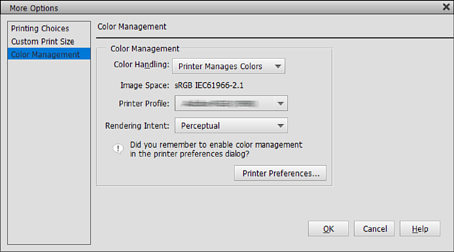
Adobe Photoshop Elements 2020 için ayar örneği
Baskı ekranında Diğer Seçenekler’e tıklayın.
Renk Yönetimi’ni ve ardından Renk İşleme’den. Yazıcı Renkleri Yönetir’i seçin. Yazıcı Tercihleri’ni tıklatın.
Yazıcı sürücüsünde Ana sekmesini görüntüleyin, Mod olarak PhotoEnhance seçin ve Gelişmiş öğesine tıklayın.
PhotoEnhance ekranında, yazdırma verilerine uygulanacak efektleri ayarlayabilirsiniz.
Her bir öğe hakkında daha fazla bilgi için yazıcı sürücüsü yardımına bakın.
Diğer ayarları kontrol edin ve yazdırmaya başlayın.