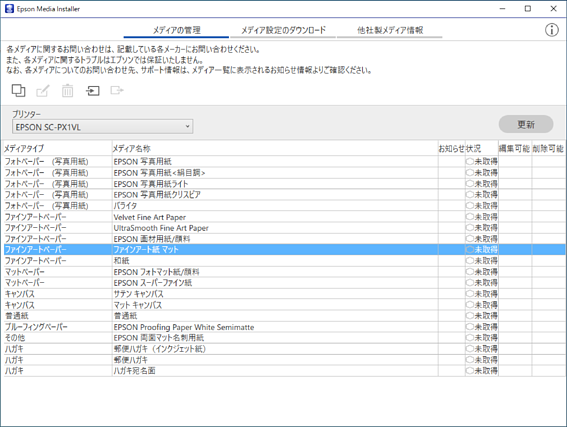
用紙の能力を十分に発揮して印刷するには、最適な用紙設定が不可欠です。エプソン製専用紙(純正品)以外に印刷するときは、用紙情報(印刷設定)を追加して最適な用紙設定をしてください。
インターネットに接続されたコンピューターで作業してください。またコンピューターとプリンター本体を接続してから作業してください。
用紙情報は、エプソン専用サーバーからインターネット経由でコンピューターとプリンター本体に追加されます。
Epson Print Layout やプリンタードライバーから用紙情報の追加画面を呼び出します。

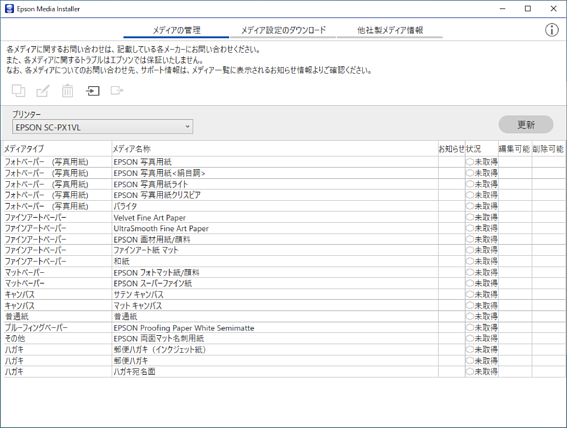
追加可能な用紙情報の一覧が表示されます。
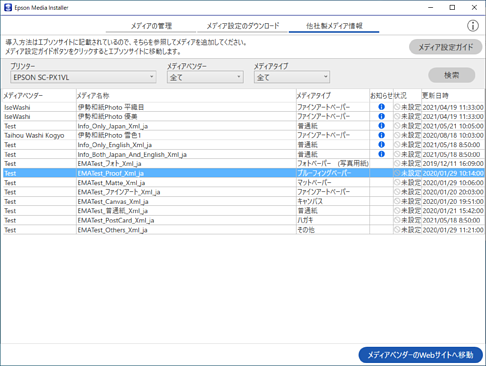
目的の用紙情報がないときは、用紙メーカーのウェブサイトをご覧の上、用紙設定をしてください。
用紙情報を追加します。
目的の用紙を選択して[ダウンロードして登録]をクリックします。
追加した用紙情報は、Epson Print Layout、プリンタードライバー、プリンターの操作パネルのメニューで選択できるようになります。
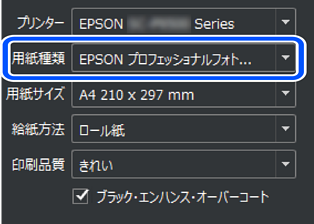
Epson Print Layoutやプリンタードライバーの用紙種類で目的の用紙を選択して印刷します。
用紙情報を追加すると、追加した用紙のICCプロファイルがEpson Print Layout、プリンタードライバー、アプリケーションソフトで使えるようになります。

プリンタードライバーをアンインストールして再度インストールしたときは、Epson Media Installerで用紙情報の再登録をしてください。用紙情報を再登録しないと、過去にEpson Media Installerで追加した用紙情報がEpson Print Layout、プリンタードライバー、アプリケーションソフトなどで表示されないことがあります。
用紙情報の再登録方法:Epson Media Installerを起動し、[メディアの管理] - [更新]を実行します。