تسجيل الطابعة في خدمة الطباعة السحابية من Google (باستخدام Web Config)
من أجل استخدام الخدمة، أنت بحاجة إلى إنشاء حساب على Google. إذا كنت لا تملك حسابًا على Google، فأنت بحاجة إلى إنشاء واحدًا أولًا.
-
حمِّل الورق في الطابعة.
-
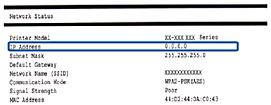
افحص عنوان IP الخاص بالطابعة.
يُمكنك التحقق من عنوان IP من خلال طباعة ورقة تقرير الاتصال بالشبكة.
 ملاحظة:
إذا كنت ترغب في التعرف على معلومات حول IPv6، فقم بطباعة ورقة حالة الشبكة.
-
قم بتشفيل متصفح الويب من أحد أجهزة الكمبيوتر أو الأجهزة الذكية، ثم أدخل عنوان IP الخاص بالطابعة.

التنسيق:
IPv4: http://عنوان IP للطابعة/
IPv6: http://[عنوان IP للطابعة]/
أمثلة:
IPv4: http://192.168.100.201/
IPv6: http://[2001:db8::1000:1]/
ملاحظة:-
عند الوصول إلى تطبيق Web Config عبر HTTPS، ستظهر رسالة تحذير في المستعرض نظرًا لاستخدام الشهادة الموقعة ذاتيًا المخزنة في الطابعة.
-
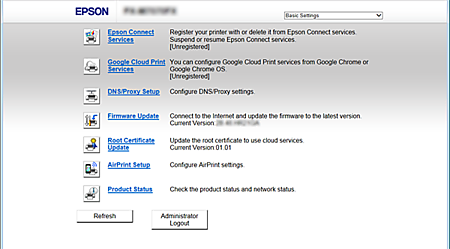
باستخدام الجهاز الذكي يمكنك أيضًا تشغيل Web Config من شاشة صيانة Epson iPrint.
تُعدّ الصفحات التالية أمثلة. لمزيد من التفاصيل، راجع دليل المستخدم أو دليل المسؤول (مُتاح فقط لطراز مُحدد) للمنتج الخاص بك.
-
-
انقر أو اضغط على Firmware Update، ومن ثمّ اتبع التعليمات لتحديث البرامج الثابتة للطابعة.
في حال لم تستطع النقر أو الضغط على Firmware Update، فانقر على Administrator Login ومن ثمّ أدخل كلمة المرور أولًا.
-
انقر أو اضغط على Google Cloud Print Services.
-
انقر أو اضغط على Register.
-
انقر أو اضغط على Usage Advisory، واقرأه بعناية، ومن ثمّ انقر أو اضغط على Next.
يتم عرض شاشة تأكيد.
-
انقر أو اضغط على OK من أجل فتح شاشة تسجيل خدمة الطباعة السحابية من Google.
-
قم بتسجيل الدخول إلى Google باستخدام حسابك.
-
انقر أو اضغط على زر التأكيد على موقع Google.
عند اكتمال التسجيل، تتم طباعة تقرير بيانات من الطابعة التي سجّلتها. يُمكنك الآن استخدام خدمة الطباعة السحابية من Google.
من أجل استخدام هذه الخدمة، حدد قائمة الطباعة من تطبيق متوافق مع خدمة الطباعة السحابية من Google.
ملاحظة:-
يُمكنك الدخول إلى صفحة صيانة خدمة الطباعة السحابية من Google من خلال التسجيل في Google والدخول إلى صفحة إعدادات الحساب.
-
لمزيد من المعلومات حول خدمة الطباعة السحابية من Google، راجع تعليمات خدمة الطباعة السحابية من Google على موقع Google.
-
إذا كنت تريد تعليق خدمة الطباعة السحابية من Google أو استئنافها، أو إذا كنت تريد حذف طابعة مُسجّلة، فاضبط الإعدادات من لوحة تحكم الطابعة أو من Web Config. لمزيد من المعلومات، انظر وثائق الطابعة.
-