Registre d'una impressora a Google Cloud Print (Mitjançant Web Config)
Per utilitzar el servei, necessiteu un compte de Google. Si no disposeu d'un compte de Google, n'heu de crear un.
-
Carregueu paper a la impressora.
-
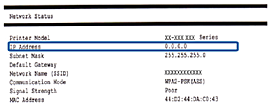
Comproveu l'adreça IP de la impressora.
Podeu comprovar l'adreça IP imprimint un informe de connexió de xarxa.
 Nota:
Nota:Si voleu saber la informació d'IPv6, imprimiu el full d'estat de la xarxa.
-
Executeu un navegador web des d'un ordinador o dispositiu intel·ligent i, a continuació, introduïu l'adreça IP de la impressora.

Format:
IPv4: http://adreça IP de la impressora/
IPv6: http://[adreça IP de la impressora]/
Exemples:
IPv4: http://192.168.100.201/
IPv6: http://[2001:db8::1000:1]/
Nota:-
Quan accediu a Web Config a través d'HTTPS, es mostrarà un missatge d'advertència al navegador, ja que s'utilitza un certificat signat automàticament, emmagatzemat a la impressora.
-
Amb el dispositiu intel·ligent, també podeu executar Web Config des de la pantalla de manteniment d'Epson iPrint.
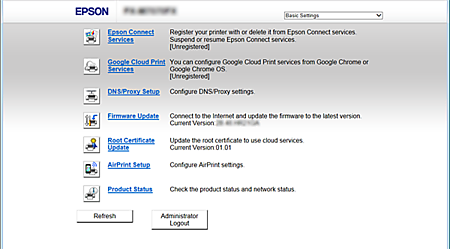
Les pàgines següents són d'exemple. Per veure els detalls, consulteu la Guia de l'usuari o Guia de l'administrador (només disponible per al model específic) del vostre producte.
-
-
Feu clic o toqueu Firmware Update i, a continuació, seguiu les instruccions de la pantalla per actualitzar el microprogramari de la impressora.
Si no podeu fer clic ni tocar Firmware Update, feu clic a Administrator Login i introduïu la contrasenya en primer lloc.
-
Feu clic o toqueu Google Cloud Print Services.
-
Feu clic o toqueu Register.
-
Feu clic o toqueu Usage Advisory, llegiu-lo atentament, accepteu-lo i, a continuació, feu clic o toqueu Next.
Es mostra una pantalla de confirmació.
-
Feu clic o toqueu OK per obrir la pantalla de registre de Google Cloud Print.
-
Inicieu la sessió a Google amb el vostre compte.
-
Feu clic o toqueu el botó de confirmació al lloc web de Google.
Quan s'hagi completat el registre, s'imprimirà un full d'informació des de la impressora que hàgiu registrat. Ara podeu utilitzar el servei Google Cloud Print.
Per utilitzar el servei, seleccioneu el menú d'impressió des d'una aplicació compatible amb Google Cloud Print.
Nota:-
Podeu accedir a la pàgina de manteniment de Google Cloud Print si inicieu la sessió a Google i accediu a la pàgina de configuració del compte.
-
Per obtenir més informació sobre Google Cloud Print, consulteu l'ajuda de Google Cloud Print al lloc web de Google.
-
Si voleu suspendre i reactivar el servei de Google Cloud Print, o si voleu suprimir una impressora registrada, realitzeu els ajustos des del tauler de control de la impressora o des de Web Config. Per obtenir més informació, consulteu la documentació de la impressora.
-