Skenování přes síť pomocí Epson Scan 2
Abyste tiskárnu mohli používat přes síť, musíte nainstalovat ovladač skeneru (Epson Scan 2).
-
Nainstalujte Epson Scan 2.
Stáhněte si software z následující webové stránky a pak ho nainstalujte.
http://epson.sn > Dodatečný software
-
Spusťte Epson Scan 2.
-
Windows 10Klikněte na tlačítko Start, a pak vyberte Všechny aplikace > EPSON > Epson Scan 2 > Epson Scan 2.
-
Windows 8.1/Windows 8Do ovládacího tlačítka Hledat zadejte název aplikace, a pak vyberte zobrazenou ikonu.
-
Windows 7/Windows Vista/Windows XPKlikněte na tlačítko Start a vyberte Všechny programy nebo Programy > EPSON > Epson Scan 2 > Epson Scan 2.
-
Mac OS XKlikněte na Přejít > Aplikace > Epson Software > Epson Scan 2.
Při prvním spuštění Epson Scan 2 se zobrazí obrazovka Nastavení skeneru. Pokud se zobrazí obrazovka Epson Scan 2, v Skener vyberte Nastavení.
-
-
Pokud jsou položky Přidat a Odstranit neaktivní, klikněte na Povolit úpravy, a pak v okně Ovládání uživatelského účtu povolte změny.
Poznámka:Stav a postup se může lišit v závislosti na verzi operačního systému a uživatelských právech přihlášeného uživatele. V systému Mac OS X můžete provádět úpravy, pokud kliknete na ikonu klíče a zadáte uživatelské jméno a heslo správce.
-
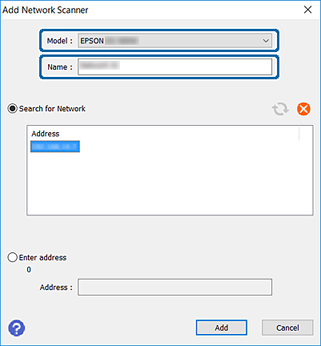
Klikněte na Přidat.
Zobrazí se obrazovka Přidat síťový skener.
Poznámka:V systému Mac OS X klikněte na +.
-
V nabídce Model vyberte tiskárnu, kterou chcete používat.
-
Do pole Název zadejte registrační název tiskárny.
-
Zkontrolujte IP adresu tiskárny, a pak klikněte na Přidat.
Důležité:Přes směrovač nemůžete vyhledat tiskárnu v odlišném segmentu sítě. Pokud vyberete Zadat adresu, můžete IP adresu zadat přímo.
-
Na obrazovce Nastavení skeneru klikněte na OK.
Zobrazí se obrazovka Epson Scan 2 a můžete začít skenovat.