Připojení z chytrého zařízení přes Wi-Fi Direct (pouze pro Android)
Pokud máte zařízení se systémem Android, které podporuje režim Wi-Fi Direct, můžete připojit chytré zařízení k tiskárně v režimu Wi-Fi Direct (jednoduchý přístupový bod) pomocí režimu Wi-Fi Direct na zařízení se systémem Android. Předem nastavte síť pro tiskárnu.
-
V závislosti na verzi operačního systému Android nebo modelu nemusíte být pomocí režimu Wi-Fi Direct schopni připojit chytré zařízení k tiskárně. Také operační postup se liší. Provozní pokyny naleznete vdokumentaci dodané svaším chytrým zařízením.
-
Pokud se nemůžete připojit pomocí následujícího postupu, nastavte tiskárnu do režimu Wi-Fi Direct (jednoduchý přístupový bod) a opakujte akci.
-
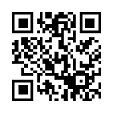
Pomocí aplikace Epson iPrint dokončete nastavení připojení. Pokud není nainstalována, nainstalujte ji do chytrého zařízení pomocí následující adresy URL nebo kódu QR.
-
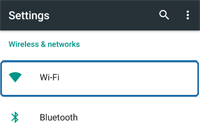
Na obrazovce Nastavení chytrého zařízení klepněte na možnost Wi-Fi.
-
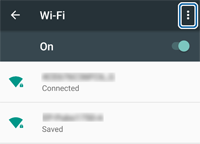
Po povolení sítěWi-Fi klepněte na následující ikonu.
-
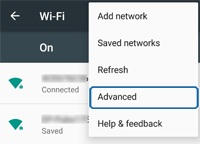
Vyberte možnost Rozšířená nastavení.
-
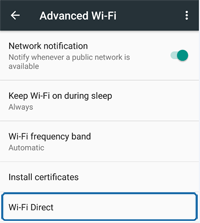
Vyberte položku Wi-Fi Direct.
-
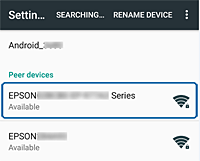
Vyberte název zařízení tiskárny a poté se k ní připojte pomocí připojení Wi-Fi Direct.
-
Na ovládacím panelu tiskárny povolte následujícím způsobem žádost opřipojení zchytrého zařízení.
-
Tiskárna sovládacím panelemPřipojte chytré zařízení pomocí pokynů ve zprávě na ovládacím panelu tiskárny.
-
Tiskárna bez ovládacího paneluKontrolky
 a
a  blikají najednou. Stisknutím tlačítka
  povolte připojení.
Pokud odmítnete připojení, stiskněte tlačítko
povolte připojení.
Pokud odmítnete připojení, stiskněte tlačítko .
.
-
-
Podle pokynů na obrazovce vyberte, zda chcete vtiskárně registrovat informace ozařízení či nikoli.
Poznámka:-
Umodelů bez ovládacího panelu nelze registrovat informace ozařízení.
-
Pokud často přijímáte žádost o připojení z neznámého zařízení, doporučujeme zaregistrovat toto zařízení jako zamítnuté.
-
Pomocí ovládacího panelu tiskárny nebo aplikace Web Config můžete odstranit údaje ozaregistrovaných zařízeních.
-
-
Vchytrém zařízení spusťte aplikaci Epson iPrint.

-
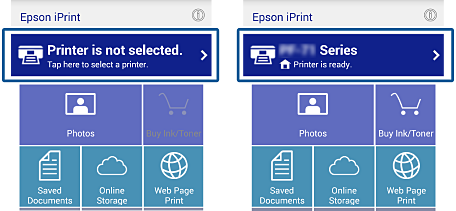
Klepněte na Printer is not selected. nebo na název tiskárny v horní části obrazovky.
-
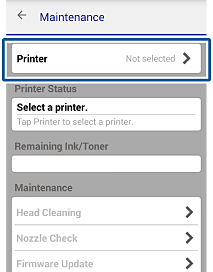
Klepněte na položku Printer.
-
Vyberte název tiskárny, ke které se chcete připojit.
Pokud bylo připojení úspěšné, zobrazí se zbývající hladiny inkoustu/toneru.