Registrace tiskárny do služby Google Cloud Print (prostřednictvím aplikace Web Config)
Chcete-li používat tuto službu, budete potřebovat účet Google. Pokud nemáte účet Google, je nutné jej nejprve vytvořit.
-
Vložte papír do tiskárny.
-
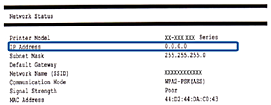
Zkontrolujte IP adresu tiskárny.
IP adresu zkontrolujete na vytištěné zprávě osíťovém připojení.
 Poznámka:
Pokud chcete znát informace oprotokoluIPv6, vytiskněte stavový list sítě.
-
V počítači nebo chytrém zařízení spusťte webový prohlížeč a zadejte IP adresu tiskárny.

Formát:
IPv4: http://IP adresa tiskárny/
IPv6: http://[IP adresa tiskárny]/
Příklady:
IPv4: http://192.168.100.201/
IPv6: http://[2001:db8::1000:1]/
Poznámka:-
Pokud otevíráte aplikaci Web Config prostřednictvím protokoluHTTPS, zobrazí se vprohlížeči výstražná zpráva, jelikož je používán certifikát podepsaný svým držitelem uložený vtiskárně.
-
S použitím chytrého zařízení můžete z obrazovky správy aplikace Epson iPrint rovněž spustit aplikaci Web Config.
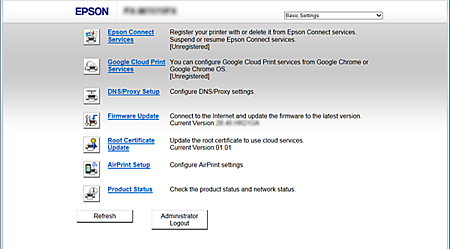
Následující stránky jsou uvedeny jako příklad. Další informace naleznete vpříručce Uživatelská příručka nebo Příručka správce (kdispozici pouze pro konkrétní modely) kdanému produktu.
-
-
Klikněte nebo klepněte na možnost Aktualizace firmwaru a poté podle pokynů aktualizujte firmware tiskárny.
Pokud nemůžete kliknout nebo klepnout na možnost Aktualizace firmwaru, klikněte na položku Přihlášení správce a nejprve zadejte heslo.
-
Klikněte nebo klepněte na možnost Služby Google Cloud Print.
-
Klikněte nebo klepněte na možnost Registrovat.
-
Klikněte nebo klepněte na možnost Doporučení k používání, pozorně si přečtěte informační zprávu a poté klikněte nebo klepněte na tlačítko Další.
Zobrazí se obrazovka potvrzení.
-
Kliknutím nebo klepnutím na tlačítko OK otevřete obrazovku registrace do služby Google Cloud Print.
-
Přihlaste se pomocí svého účtu Google.
-
Klikněte nebo klepněte na potvrzovací tlačítko na webu společnosti Google.
Po dokončení registrace je na tiskárně, kterou jste zaregistrovali, vytištěn list sinformacemi. Nyní můžete používat službu Google Cloud Print.
Chcete-li použít tuto službu, vyberte nabídku tisku vaplikaci kompatibilní se službou Google Cloud Print.
Poznámka:-
Přihlaste se do služby Google, otevřete stránku nastavení účtu a otevřete stránku správy služby Google Cloud Print.
-
Další informace oslužbě Google Cloud Print naleznete vnápovědě ktéto službě na webu společnosti Google.
-
Pokud chcete zastavit a poté znovu obnovit službu Google Cloud Print nebo pokud chcete odstranit zaregistrovanou tiskárnu, upravte nastavení na ovládacím panelu tiskárny nebo vaplikaci Web Config. Další informace naleznete vdokumentaci ktiskárně.
-