Scanne over netværket vha. Epson Scan 2
Du skal installere scannerdriveren (Epson Scan 2) på computeren, for at du kan bruge printere på et netværk.
-
Installere Epson Scan 2.
Download softwaren fra det følgende websted, og installer den derefter.
http://epson.sn > Yderligere software
-
Start Epson Scan 2.
-
Windows 10Klik på startknappen, og vælg derefter Alle apps > EPSON > Epson Scan 2 > Epson Scan 2.
-
Windows 8.1/Windows 8Indtast appens navn i søgeamuletten, og vælg derefter det viste ikon.
-
Windows 7/Windows Vista/Windows XPKlik på startknappen, og vælg derefter Alle programmer eller Programmer > EPSON > Epson Scan 2 > Epson Scan 2.
-
Mac OS XKlik på Gå > Program > Epson Software > Epson Scan 2.
Skærmen Scannerindstillinger vises, når du starter Epson Scan 2 for første gang. Hvis Epson Scan 2 vises, skal du vælge Indstillinger fra Scanner.
-
-
Hvis Tilføj og Slet er deaktiveret, skal du klikke på Aktivér redigering, og derefter tillade ændringer i vinduet Brugerkontokontrol.
Bemærk:Status og drift varierer afhængigt af operativsystemet og myndigheden for den indloggede brugeren. Til Mac OS X kan du redigere, hvis du klikker på nøgleikonet og indtaster brugernavn og adgangskode for en administrator.
-
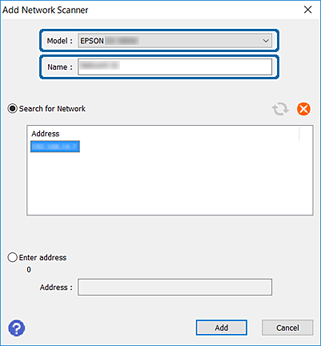
Klik på Tilføj.
Skærmen Tilføj netværksscanner vises.
Bemærk:Til Mac OS X klik på +.
-
Vælg den printer, som du vil anvende fra Model.
-
Indtast printerens registreringsnavn i Navn.
-
Klik på printerens IP-adresse, og klik derefter på Tilføj.
Vigtigt:Du kan ikke søge efter en printer i et andet netværkssegment via routeren. Vælg Angiv adresse for at indtaste IP-adressen direkte.
-
Klik på OK på skærmen Scannerindstillinger.
Skærmen Epson Scan 2 vises, og du kan teste scanning.