Kontrollere og ændre produktstatus med webbrowseren
Du kan få adgang til printerens webinterface (kaldet "Web Config") ved hjælp af en webbrowser. Du kan kontrollere og ændre printerens status på den. Printere og computere eller smart-enheder skal have en IP-adresse og være forbundet til det samme netværk.
Det viste skærmindhold varierer afhængigt af modellen og situationen.
-
Kontroller printerens IP-adresse.
Du kan kontrollere IP-adressen ved at udskrive et netværksstatusark.
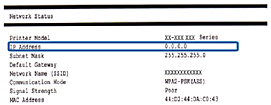 Bemærk:
Hvis du ønsker at kende IP-adressen på Wi-Fi Direct-forbindelsen eller IPv6-oplysninger, skal du udskrive et netværksstatusark.
-
Kør en webbrowser fra en computer eller smart enhed, og indtast derefter printerens IP-adresse.

Format:
IPv4: http://printerens IP-adresse/
IPv6: http://[printerens IP-adresse]/
Eksempler:
IPv4: http://192.168.100.201/
IPv6: http://[2001:db8::1000:1]/
Bemærk:-
Når du tilgår Web Config via HTTPS, vises der en advarselsmeddelelse i browseren, da der anvendes et selvsigneret certifikat, gemt i printeren.
-
Ved hjælp af smartenheden kan du også køre Web Config fra vedligeholdelsesskærmen i Epson iPrint.
-
-
Kontrollér og ændr printerens status som nødvendigt.
De følgerne sider er eksempler. Nogle modeller kan ikke skifte siden. Se Brugervejledning eller Administratorvejledning for oplysninger (kun tilgængeligt til specifikke modeller) for dit produkt.
-
GrundindstillingerDu kan konfigurere de grundlæggende indstillinger for printeren.
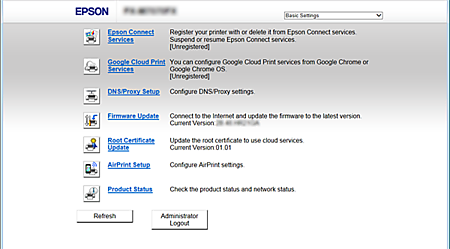
-
Avancerede indstillingerDu kan konfigurere de avancerede indstillinger for printeren. Denne side er primært til en administrator.
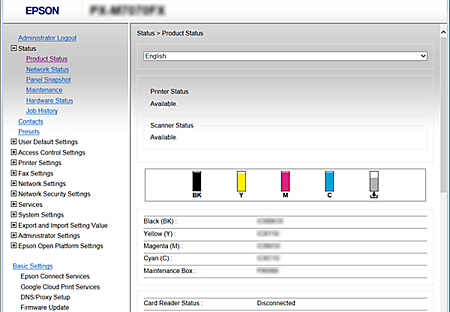
-