Tilslutning fra en smart-enhed ved hjælp af Wi-Fi Direct-forbindelse (kun for Android)
Hvis du har en Android -enhed, der understøtter Wi-Fi Direct, kan du forbinde smart-enheden til printeren i Wi-Fi Direct (simpel AP)-forbindelse vha. Wi-Fi Direct på Android-enheden. Konfigurer netværksindstillingerne for printeren på forhånd.
-
Afhængig af Android-enhedens OS-version eller model kan du muligvis ikke forbinde smart-enheden til printeren vha. Wi-Fi Direct. Fremgangsmåden er også anderledes. Se dokumentationen, der følger med din smart-enhed, for at få betjeningsvejledning.
-
Hvis du ikke kan oprette forbindelse med nedenstående procedure, skal du indstille printeren til Wi-Fi Direct (simpel AP) og derefter prøve igen.
-
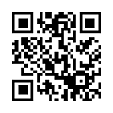
Brug Epson iPrint for at fuldføre forbindelsesindstillingerne. Hvis den ikke er installeret, skal du installere den på smart-enheden fra nedenstående URL eller QR-kode.
-
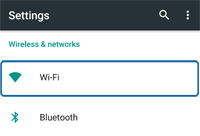
Tryk på Wi-Fi på skærmen Indstillinger på smart-enheden.
-
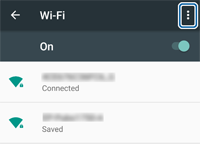
Når du har aktiveret Wi-Fi, tryk på følgende ikon.
-
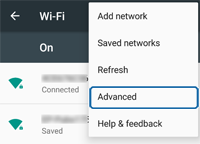
Vælg Avanceret.
-
Vælg Wi-Fi Direct.
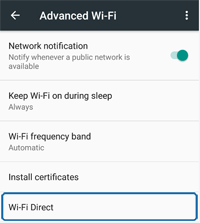
-
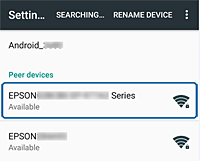
Vælg printerens enhedsnavn, og opret derefter forbindelse vha. Wi-Fi Direct.
-
I printerens kontrolpanel skal du tillade anmodningen om tilslutningen fra smart-enheden på følgende måde.
-
En printer med kontrolpanelTilslut en smart-enhed ved at følge meddelelsen på printerens kontrolpanel.
-
En printer uden kontrolpanel
 lys og
  lys blinker samtidigt. Tryk på knappen
  for at tillade forbindelsen.
Hvis du afviser forbindelsen, skal du trykke på knappen
for at tillade forbindelsen.
Hvis du afviser forbindelsen, skal du trykke på knappen .
.
-
-
Følg instruktionerne på skærmen og vælg hvorvidt du vil registrere enhedsoplysningerne til printeren.
Bemærk:-
Modellerne uden et kontrolpanel kan ikke registrere enhedsoplysningerne.
-
Hvis du hyppigt modtager en forbindelsesanmodning fra en ukendt enhed, anbefaler vi, at du registrerer denne enhed som en afvist enhed.
-
Du kan slette de registrerede enhedsoplysninger fra printerens kontrolpanel eller Web Config.
-
-
Kør Epson iPrint på din smart-enhed.

-
Tryk på Printer is not selected. eller printernavn øverst på skærmen.
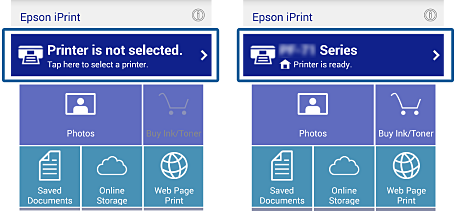
-
Tryk på Printer.
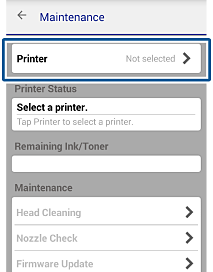
-
Indtast det printernavn, du vil oprette forbindelse til.
Hvis forbindelsen oprettes, vises de resterende blæk-/tonerniveauer.