Tilslutning fra en smart-enhed ved hjælp af Epson iPrint
Forbind en smart-enhed, der allerede er forbundet til Wi-Fi eller Wi-Fi Direct (simpel AP)-netværket. Konfigurer netværksindstillingerne for printeren på forhånd.
Afhængigt af OS-version eller modellen, er betjeningsproceduren anderledes. Se dokumentationen, der følger med din smart-enhed, for at få betjeningsvejledning.
For printerens netværksindstillinger, skal du se dit produkts Brugervejledning eller Administratorvejledning (kun tilgængelig til specifikke modeller).
-
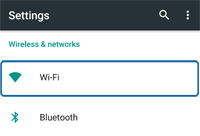
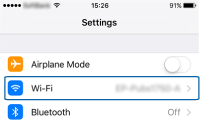
Tryk på Wi-Fi på skærmen Indstillinger på smart-enheden.
-
Android
-
iOS
-
-
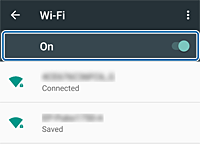
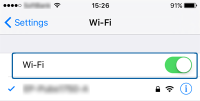
Aktiver Wi-Fi.
-
Android
-
iOS
-
-
Vælg samme SSID som printeren på smart-enheden, og indtast derefter adgangskoden.
Bemærk:-
Du kan kontrollere det SSID, som printeren allerede har oprettet forbindelse til, ved at udskrive en netværksforbindelsesrapport.
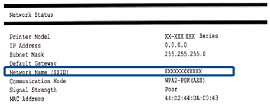
-
Hvis du ikke kender adgangskoden, skal du kontrollere følgende til din orientering.
-
Tilslutning med Wi-Fi
Se om det står skrevet på routerens mærkat (adgangspunkt). Hvis du bruger routeren (adgangspunktet) med dens standardindstillinger, skal du bruge adgangskoden, der er skrevet på mærkaten.
Adgangskoden kan også være kaldt en "Nøgle", et "Adgangsudtryk" osv.
-
Tilslutning med Wi-Fi Direct (Simpel AP)
Kontroller det fra printerens kontrolpanel (kun tilgængelig til specifikke modeller) eller netværksstatusarket.
-
-
-
Vend tilbage til startskærmen på smart-enheden, når forbindelsen er oprettet.
-
Kør Epson iPrint på din smart-enhed.

Hvis Epson iPrint ikke er installeret på smart-enheden, skal du installere det fra nedenstående URL eller QR-kode.
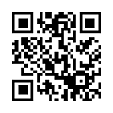
-
Tryk på Printer is not selected. eller printernavn øverst på skærmen.
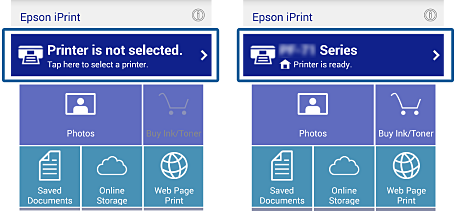
-
Tryk på Printer.
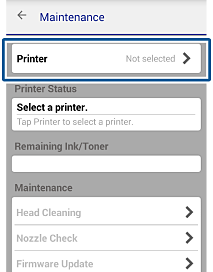
-
Indtast det printernavn, du vil oprette forbindelse til.
Hvis forbindelsen oprettes, vises de resterende blæk-/tonerniveauer.