Tilføj printer ved hjælp Mac OS X
Hvis printeren allerede vises i Printere og scannere (eller Print og scan, Print og fax), skal du vælge din printer, og klikke på knappen – for at slette. Tilføj printerdriveren og faxdriveren (for modeller med en fax-funktion) i henhold til nedenstående vejledning.
-
Vælg
 menu > Systemindstillinger > Printere og scannere (eller Print og scan,, Print og fax).
-
Klik på knappen +.
-
Vælg Tilføj printer eller scanner.
-
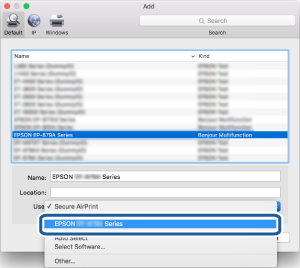
Vælg din Epson printer på listen.
-
Vælg den driver, der er opkaldt efter din printer.
Kontrollér nedenstående tabel, for at sikre, at du har valgt den rigtige.
Forbindelsesmetode
Printerdriver
Fax-driver
USB
EPSON XXXXX
FAX XXXXX (USB)
Netværk
EPSON XXXXX
EPSON XXXXX -YYYYYY
FAX EPSON XXXXX (IP)
FAX EPSON XXXXX -YYYYYY (IP)
FAX ZZZ.ZZZ.ZZZ.ZZZ (IP)
* XXXXX = produktnavn. YYYYYY = MAC-adresse 6 cifre. ZZZ.ZZZ.ZZZ.ZZZ = IP-adresse.
-
Klik på Tilføj.
Bemærk:Når du har tilføjet driver(e), behøver du ikke at tilføje dem igen, medmindre du ændrer forbindelsesmetoden eller bruge et andet produkt. Sørg for at produktet er tændt og korrekt forbundet til computeren ved hjælp af en USB- eller netværksforbindelse. Det kan tage et stykke tid at søge efter faxdriveren. Vent til faxdriveren vises i listen, og tilføj derefter faxdriveren efter samme procedure.