Sådan registreres en printer i Google Cloud Print (ved hjælp af kontrolpanelet)
Ved at bruge Google Cloud Print, kan du endda udskrive uden at installere printerdriveren.
For at registrere din printer i Google Cloud Print, har du brug for Chromebook eller en enhed, der kan bruge Chrome-browseren.
Du har også brug for en Google-konto. Hvis du ikke har en Google-konto, skal du først oprette en.
-
Læg papirer i printeren.
-
Slut din printer til netværket.
For detaljer om din printers netværksindstillinger, skal du se Brugervejledning eller Administratorvejledning (kun tilgængelig for specifik model) for dit produkt.
-
Registrer din printer i Google Cloud Print ved at bruge Chromebook eller en enhed, der kan bruge Chrome-browseren.
Se hjælp til Google Cloud Print på Google-websitet for detaljer om registreringsproceduren.
-
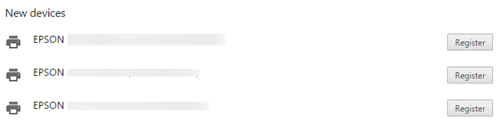
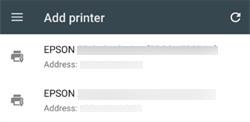
Vælg den printer du ønsker at registrere, og klik eller tryk derefter på Registrer.
Når printernavnet kun vises, skal du klikke eller trykke på printernavnet.
Følgende er eksempler.
-
Fra en computer:
-
Fra en smart-enhed:
-
-
På bekræftelsesskærmen skal du klikke på eller trykke Registrer.
-
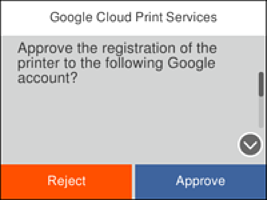
I printerens kontrolpanel skal du tillade registreringsanmodningen på følgende måde.
-
En printer med kontrolpanelRegistrer ved at følge meddelelsen på printerens kontrolpanel.
-
En printer uden kontrolpanel
 lys og
  lys blinker samtidigt. Tryk på knappen
  for at tillade forbindelsen.
Hvis du afviser forbindelsen, skal du trykke på knappen
for at tillade forbindelsen.
Hvis du afviser forbindelsen, skal du trykke på knappen .
.
-
Registreringsarket udskrives.