Konfiguration af TCP/IP-standardporte — Windows
Konfigurer standard-TCP/IP-porten og opret udskriftskø til netværksudskrivning.
-
Åbn skærmen Enheder og printere.
-
Windows 10Højreklik på startknappen, eller tryk og hold nede, og vælg derefter Kontrolpanel > Hardware og lyd > Enheder og printere.
-
Windows 8.1/Windows 8Skrivebord > Indstillinger > Kontrolpanel > Hardware og lyd eller Hardware > Enheder og printere.
-
Windows 7Klik på start > Kontrolpanel > Hardware og lyd (eller Hardware) > Enheder og printere.
-
Windows VistaKlik på start > Kontrolpanel > Hardware og lyd > Printere.
-
Windows XPKlik på start > Kontrolpanel > Printere og anden hardware > Printere og faxenheder.
-
-
Tilføj en printer.
-
Windows 10/Windows 8.1/Windows 8Klik på Tilføj printer, og vælg derefter Den ønskede printer er ikke på listen.
-
Windows 7Klik på Tilføj printer.
-
Windows VistaKlik på Installer printer.
-
Windows XPKlik på Installer printer, og klik derefter på Næste.
-
-
Tilføj en lokal printer.
-
Windows 10/Windows 8.1/Windows 8Vælg Tilføj en lokal printer eller en netværksprinter med manuelle indstillinger, og klik derefter på Næste.
-
Windows 7/Windows VistaKlik på Tilføj en lokal printer.
-
Windows XPVælg Lokal printer tilsluttet til denne computer, og klik derefter på Næste.
-
-
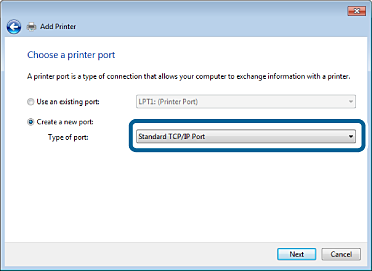
Vælg Opret en ny port, vælg TCP/IP-standardport som porttype og klik derefter på Næste.
I Windows XP skal du klikke på Næste på skærmen Guiden Tilføj standard TCP/IP-printerport.
-
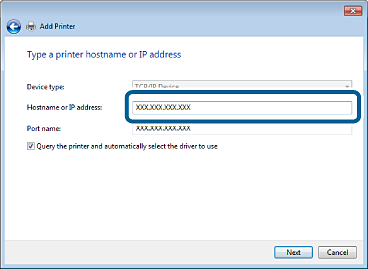
Indtast printerens IP-adresse eller printernavnet i Værtsnavn eller IP-adresse eller Printernavn eller IP-adresse, og klik derefter på Næste.
Du må ikke ændre Portnavn.
Klik på Fortsæt, når skærmen Brugerkontokontrol vises.
I Windows XP skal du klikke på Udført på skærmen TCP/IP-standardprinterport.
 Bemærk:
Hvis du angiver printerens navn på netværket, hvor navneoversættelse er tilgængelig, kan IP-adressen spores, selv om printerens IP-adresse er ændret af DHCP. Du kan bekræfte printernavnet fra netværksforbindelsesrapporten. "EPSONXXXXXX" (XXXXXX er MAC-adressen med 6 cifre) er standardværdien.
-
Indstil printerdriveren.
-
Hvis printerdriveren allerede er installeret:Vælg Producent og Printere. Klik på Næste.
-
-
Følg vejledningen på skærmen.
I Windows XP er konfigurationen gennemført. Kontroller portkonfigurationen i Windows Vista og senere.