Registro de una impresora en Google Cloud Print (usando Web Config)
Para utilizar el servicio, necesita una cuenta de Google. Si no tiene una cuenta de Google, debe crearla antes.
-
Cargue papel en la impresora.
-
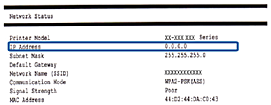
Averigüe la dirección IP de la impresora.
Puede comprobar la dirección IP imprimiendo un informe de conexión de red.
 Nota:
Nota:Si desea conocer la información IPv6, imprima la hoja de estado de red.
-
Abra un explorador web desde un ordenador o un dispositivo inteligente e introduzca la dirección IP de la impresora.

Formato:
IPv4: http://la dirección IP de la impresora/
IPv6: http://[la dirección IP de la impresora]/
Ejemplos:
IPv4: http://192.168.100.201/
IPv6: http://[2001:db8::1000:1]/
Nota:-
Cuando acceda a Web Config mediante HTTPS, un mensaje de alerta aparecerá en el explorador dado que se usa un certificado autofirmado, almacenado en la impresora.
-
Mediante el dispositivo inteligente también puede ejecutar Web Config desde la pantalla de mantenimiento de Epson iPrint.
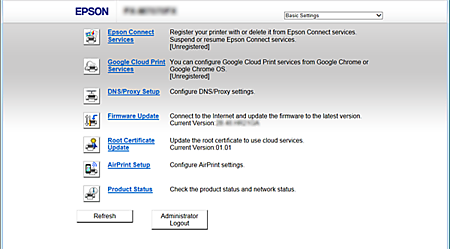
Las siguientes páginas son un ejemplo. Para ver los detalles, consulte la Manual de usuario o la Manual del administrador (sólo disponible para el modelo esspecífico) de su producto.
-
-
Haga clic o pulse en Actualización del firmware y, a continuación, siga las instrucciones para actualizar el firmware de la impresora.
Si no puede hacer clic o pulsar Actualización del firmware, haga clic en Inicio de sesión de administrador y luego introduzca la contraseña.
-
Haga clic o pulse Servicios de Google Cloud Print.
-
Haga clic o pulse Registrar.
-
Haz clic o pulse en Advertencia para el usuario, lea atentamente, acepte el mensaje y luego haga clic o pulse en Siguiente.
Se muestra una pantalla de confirmación.
-
Haga clic o pulse en Aceptar para abrir la pantalla de registro de Google Cloud Print.
-
Inicie sesión en su cuenta de Google.
-
Haga clic o pulse en el botón de confirmación del sitio web de Google.
Cuando finalice el registro, se imprimirá una hoja de información de la impresora que ha registrado. Ahora puede utilizar el servicio Google Cloud Print.
Para utilizar este servicio, seleccione el menú de impresión desde una aplicación compatible con Google Cloud Print.
Nota:-
Puede ir a la página de mantenimiento de Google Cloud Print accediendo a Google y desde allí a la página de configuración de la cuenta.
-
Para obtener más información acerca de Google Cloud Print, consulte la ayuda de Google Cloud Print en el sitio web de Google.
-
Si desea suspender y reanudar el servicio Google Cloud Print o eliminar una impresora registrada, realice la configuración desde el panel de control de la impresora o desde Web Config. Para más información, consulte el manual de la impresora.
-