Epson iPrint를 사용하여 스마트 장치에 연결하기
Wi-Fi 또는 Wi-Fi Direct (단순 AP) 네트워크에 연결되어 있는 프린터에 스마트 장치를 연결합니다. 프린터에 대한 네트워크 설정을 미리 구성합니다.
OS 버전 또는 모델에 따라 작업 절차가 다릅니다. 조작 방법은 스마트 장치와 함께 제공되는 설명서를 참조하십시오.
프린터의 네트워크 설정은 해당 제품의 사용설명서 또는 관리자용 설명서 (특정 모델만 해당)를 참조하십시오.
-
스마트 장치의 설정 화면에서 Wi-Fi를 탭합니다.
-
Android
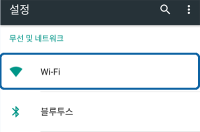
-
iOS
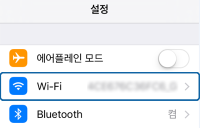
-
-
Wi-Fi를 활성화합니다.
-
Android
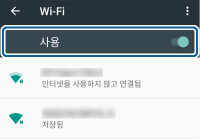
-
iOS
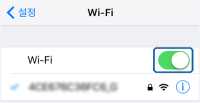
-
-
스마트 장치에서 프린터와 동일한 SSID를 선택한 후 비밀번호를 입력합니다.
참고:-
프린터가 연결된 SSID는 네트워크 연결 보고서를 인쇄하여 확인할 수 있습니다.
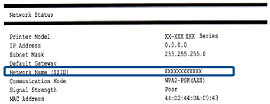
-
암호를 모르는 경우 참고로 다음을 확인하십시오.
-
Wi-Fi로 연결
라우터 (엑세스 포인트)의 라벨에 기록되어 있는지 확인하십시오. 라우터(액세스 포인트)를 기본 설정으로 사용 중인 경우 라벨에 기재되어 있는 비밀번호를 사용합니다.
비밀번호는 "키", "암호" 등으로 사용될 수 있습니다.
-
Wi-Fi Direct (단순 Ap)로 연결
프린터 제어판 (특정 모델에서만 가능) 또는 네트워크 상태 시트에서 확인할 수 있습니다.
-
-
-
연결이 되면 스마트 장치의 홈 화면으로 되돌아갑니다.
-
스마트 장치에서 Epson iPrint를 실행합니다.

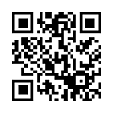
Epson iPrint가 설치되어 있지 않은 경우 다음 URL 또는 QR 코드를 이용하여 스마트 장치에 설치합니다.
-
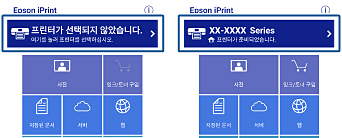
프린터가 선택되지 않았습니다. 또는 화면 상단의 프린터 이름을 탭합니다.
-
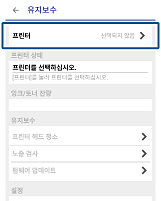
프린터를 누릅니다.
-
연결할 프린터 이름을 선택합니다.
연결이 완료되면 남은 잉크/토너 잔량이 표시됩니다.