Регистрация принтера в службе Google Cloud Print (с помощью панели управления)
С помощью службы Google Cloud Print вы можете выполнять печать даже без установки драйвера принтера.
Для регистрации в Google Cloud Print требуется устройство Chromebook или устройство, на котором можно использовать браузер Chrome.
Кроме того, нужно иметь учетную запись Google. Если у вас нет учетной записи Google, ее необходимо создать.
-
Загрузите бумагу в принтер.
-
Подключите принтер к сети.
Сведения о настройках сети для принтера см. в Руководство пользователя или Руководство администратора для используемого продукта (доступно только для некоторых моделей).
-
Зарегистрируйте принтер в службе Google Cloud Print, используя устройство Chromebook или устройство, на котором можно использовать браузер Chrome.
Дополнительные сведения о процедуре регистрации см. в справке по Google Cloud Print на веб-сайте Google.
-
Подтвердите регистрируемый принтер и нажмите Регистрация.
Когда отобразится имя принтера, нажмите его.
Пример см. ниже.
-
С компьютера:
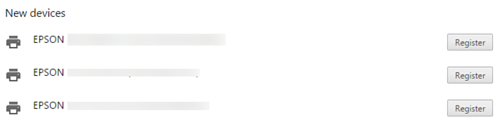
-
Со смарт-устройства:
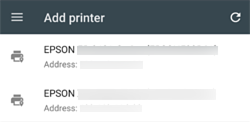
-
-
На экране подтверждения нажмите Регистрация.
-
На панели управления принтера разрешите запрос на регистрацию, используя следующие способы.
-
Принтер с панелью управленияВыполните регистрацию, следуя инструкциям на панели управления принтера.
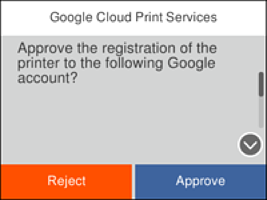
-
Принтер без панели управленияИндикаторы
 и
и  мигают одновременно. Нажмите кнопку
  , чтобы разрешить подключение.
Если вы отклоняете подключение, нажмите кнопку
, чтобы разрешить подключение.
Если вы отклоняете подключение, нажмите кнопку .
.
-
Печатается лист завершения регистрации.